Video-Hintergründe stapelweise entfernen: Ablauf [2026]
Yash Thakker
Author
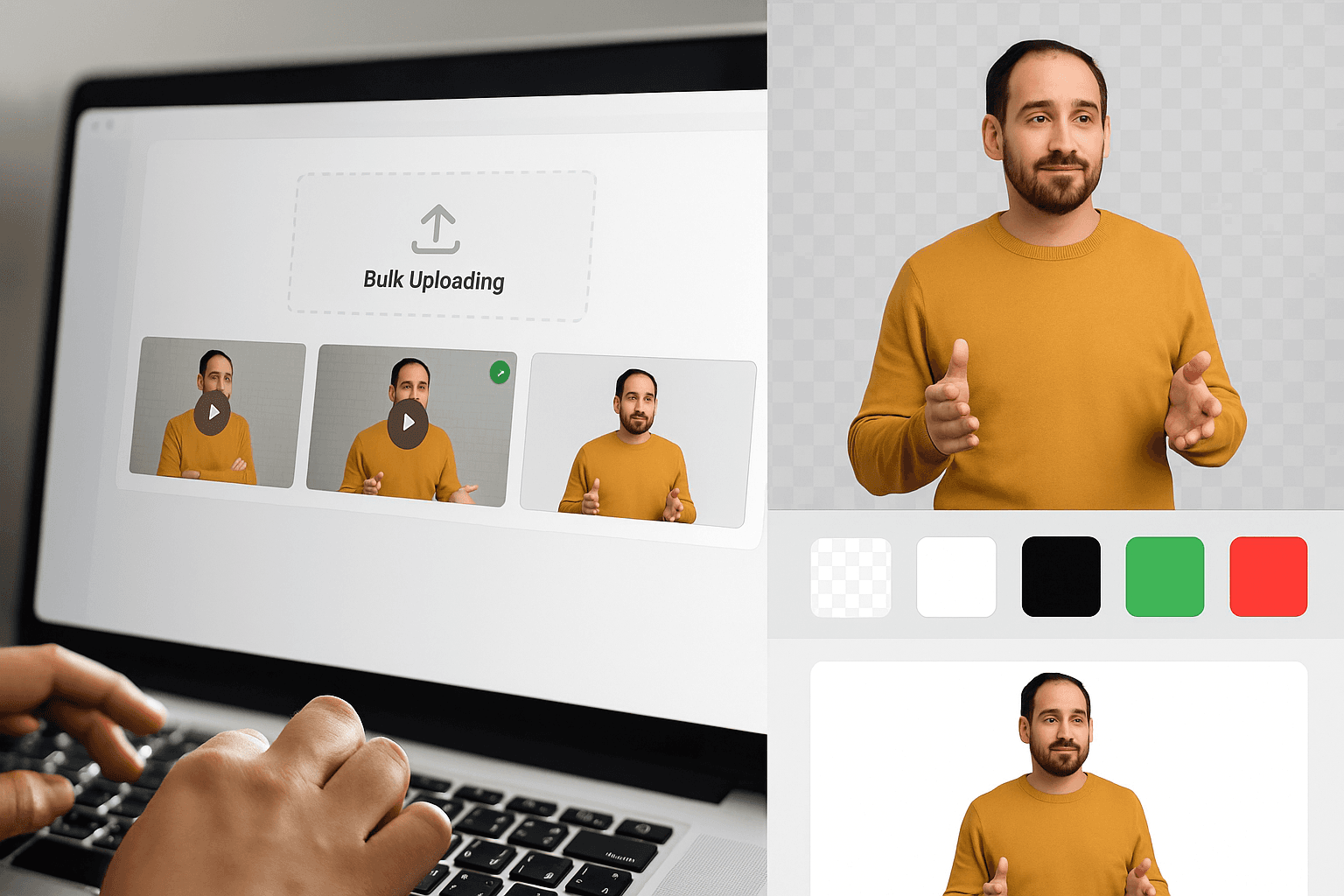
Stapelweise Video-Hintergrundentfernung ist sinnvoll, wenn eine Reihe von Clips einheitlich bearbeitet werden soll: moderierte Lektionen, Produktdemonstrationen, kurze Kampagnenvarianten oder wiederkehrende Social-Formate. Die Herausforderung besteht nicht einfach darin, mehrere Dateien einzureichen. Für jeden Clip müssen Quelle, Einstellungen, Verarbeitungsstatus, Prüfergebnis und endgültige Lieferdatei miteinander verbunden bleiben.
Ein Stapel kann einfache Sprecheraufnahmen neben einer schwierigen Drehung, einem anderen Kameraformat oder einem Vorführobjekt enthalten, das sichtbar bleiben muss. Wer alles gleich behandelt, verlagert Arbeit möglicherweise in die Korrekturphase, statt sie einzusparen. Ein besserer Ablauf bündelt ähnliche Anforderungen, prüft ein repräsentatives Muster und erfasst Ausnahmen ausdrücklich.
Dieser Leitfaden erklärt den Ablauf, ohne eine feste Stapelgröße, unbegrenzte Verarbeitung oder eine allgemeingültige Fertigstellungszeit zu versprechen. Prüfe die verfügbaren Stapel- und Exportoptionen der aktuellen Anwendung, bevor du den Auftrag festlegst. Das Ziel ist ein vollständiger Satz geprüfter Ausgaben mit genügend Informationen, um einen fehlgeschlagenen Clip erneut zu verarbeiten oder einen Bildmangel zu korrigieren, ohne das gesamte Projekt neu zu beginnen.
Was solltest du vor der Verarbeitung mehrerer Videos festlegen?
Definiere die benötigte Ausgabe für jede Clipgruppe, einschließlich Vordergrund, Hintergrund, Bildausschnitt, Ton und Zielanwendung. Gemeinsame Anforderungen machen aus einzelnen Dateien einen zusammenhängenden Stapel.
Entscheide bei einer Presenter-Serie, ob die Person in jeder Lektion gleich groß und an derselben Stelle erscheint. Lege bei Produktdemonstrationen fest, ob Hände und Zubehör zum erhaltenen Vordergrund gehören. Bestimme bei Kampagnenvarianten, welche Clips einen festen Hintergrund und welche eine wiederverwendbare transparente Zwischenversion benötigen.
Erfasse Abmessungen und Ausrichtung des Ziels. Ein horizontales Schulungsvideo und eine vertikale Social-Version können dieselbe Quelle nutzen, aber unterschiedliche Kompositionen brauchen. Lass nicht eine bequeme gemeinsame Einstellung unbemerkt die Lieferdatei bestimmen.
Lege anhand einer fertigen Referenz einen Prüfmaßstab fest. Sie sollte die gewünschte Kantenqualität, Hintergrundgestaltung und Platzierung zeigen. Prüfe diese Referenz im tatsächlichen Zieleditor oder Seitenlayout, damit der Stapel nicht auf einer ansprechenden, aber inkompatiblen Vorschau beruht.
Der Leitfaden zur Online-Video-Hintergrundentfernung behandelt den Weg eines einzelnen Clips. Schließe diesen Weg ab, bevor du ihn skalierst. Die BGRemover-Anwendung enthält Stapelverarbeitung, doch die praktische Verfügbarkeit und Bedingungen deines gewählten Ablaufs solltest du in der aktuellen Oberfläche prüfen.
Eine klare Vorgabe kann kurz sein. Entscheidend ist, dass eine andere Person beurteilen kann, ob ein fertiger Clip sie erfüllt. Begriffe wie sauber oder professionell reichen allein nicht; nenne beobachtbare Anforderungen wie ein vollständig sichtbares Produkt, synchronen Originalton und eine im Editor korrekt geöffnete Ausgabe.
Wie solltest du die Quellenliste organisieren?
Gib jeder Quelle eine stabile Kennung und erfasse die geplante Ausgabe vor der Übermittlung. Eine Bestandsliste verhindert am einfachsten Auslassungen, doppelte Arbeit und Verwechslungen ähnlicher Clips.
Nutze aussagekräftige Namen wie eine Lektionskennung, einen Produktcode oder Dreh- und Aufnahmenummern. Entstehen mehrere Ausgaben aus einer Quelle, erfasse die Variante im Ausgabeeintrag, statt das Original ständig umzubenennen. Bewahre die Originalaufnahme getrennt von Arbeitskonvertierungen und Exporten auf.
Prüfe vor der Verarbeitung, ob jede Quelle korrekt abgespielt wird. Notiere ungewöhnliche Ausrichtung, fehlenden Ton oder ein vom restlichen Satz abweichendes Format. Ein früh erkanntes Quellenproblem lässt sich leichter lösen als ein rätselhafter Exportfehler nach Abschluss des gesamten Stapels.
Halte die technische Prüfung angemessen
Die meisten Kreativen können grundlegende Eigenschaften im Editor oder Dateibetrachter prüfen. Technische Teams können Werkzeuge wie ffprobe verwenden; dessen offizielle Dokumentation beschreibt die Untersuchung von Medienströmen und Formatinformationen. Damit lassen sich Dauer, Codecs und vorhandene Streams erfassen, ohne eine Dateiendung mit den tatsächlich codierten Medien zu verwechseln.
Mach aus der Bestandsliste keine unnötige Verwaltung. Oft genügt eine kleine Tabelle mit Quellenkennung, Gruppe, gewünschter Ausgabe, Verarbeitungsstatus, Prüfstatus und endgültigem Speicherort. Sie sollte den Abgleich erleichtern, statt jedes bereits anderswo sichtbare Detail zu wiederholen.
Unser Ablauf zur Verringerung wiederholter Freistellungsarbeit erklärt die grundsätzliche Trennung von Originalen, Arbeitsausgaben und freigegebenen Dateien. Bei Videostapeln schützt diese Trennung außerdem die Ton- und Zeitreferenz, die du möglicherweise zur Prüfung brauchst.
Welche Clips gehören in den Musterstapel?
Nimm einen gewöhnlichen Clip jeder relevanten Gruppe und jene schwierigen Fälle auf, die am ehesten scheitern könnten. Ein Muster sollte die Vielfalt des Auftrags testen und nicht nur zeigen, dass die einfachste Quelle verarbeitet werden kann.
Nimm bei einer Presenter-Serie eine Drehung, eine große Geste und ein körpernah gehaltenes Objekt auf. Bei einer Produktserie gehört ein reflektierendes oder dünnes Objekt dazu, sofern solche im Katalog vorkommen. Stammen Quellen aus verschiedenen Kameras oder Aufnahmemodi, berücksichtige auch diese Unterschiede.
Führe das Muster bis zum Download und Import in die Zielanwendung. Prüfe den vollständigen Export einschließlich Ton und Dauer. Soll die Ausgabe transparent sein, teste sie über einer kontrastierenden Ebene. Ein Muster, das bei der Vorschau endet, hat die Übergabe nicht geprüft, von der der gesamte Stapel abhängt.
Erfasse Mängel konkret. „Die Hand verschwindet während der Vorführung“ lässt sich bearbeiten. „Schlechte Qualität“ nicht. Entscheide, ob ein Problem eine andere Aufnahme, einen anderen Hintergrund, einen Korrekturablauf oder einen zur endgültigen Anzeigegröße passenden überarbeiteten Abnahmemaßstab verlangt.
Bewahre das freigegebene Muster als Referenz für die übrigen Clips auf. Änderst du später eine gemeinsame Einstellung, prüfe das Muster erneut, statt die frühere Freigabe als weiterhin gültig anzusehen.
Dieser Ansatz hilft auch, den Aufwand ehrlich einzuschätzen. Du erkennst routinemäßige Quellgruppen und solche mit höherem Betreuungsbedarf, statt zu versprechen, dass jede Datei einem günstigen Beispiel entspricht. Der Vergleichsleitfaden für Hintergrundentferner bietet ein genaueres Verfahren, wenn du vor der Auswahl des Stapelablaufs mehrere Dienste bewertest.
Wie bleiben Hintergründe und Bildausschnitte einheitlich?
Verwende gemeinsame Kompositionsregeln für ähnliche Clips und prüfe die Serie anschließend zusammen, um Unterschiede zu erkennen, die einzeln schwer auffallen. Einheitlichkeit ist ein sichtbares Ergebnis und nicht bloß die Wiederverwendung derselben Hintergrunddatei.
Entscheide, wie groß das Motiv erscheinen und wo es stehen soll. Ein Sprecher, der sich der Kamera nähert, braucht möglicherweise einen anderen Ausschnitt als ein unbewegter Sprecher, selbst bei gleichem Hintergrund. Dehne den Vordergrund nicht für eine erzwungene Übereinstimmung; erhalte seine Proportionen.
Platziere ergänzende Grafiken und Untertitel an vorhersehbaren Stellen. Steht der Presenter neben einem Diagramm, halte dessen relevanten Bereich während der gesamten Geste sichtbar. Prüfe bei vertikalen Clips die Vorschau jeder Plattform, weil Bedienelemente das Layout überdecken können.
Wähle Hintergrundmaterial mit einer zur Ausgabe passenden Auflösung. Ein kleines Bild, das in jedem Clip vergrößert wird, kann die gesamte Serie unscharf wirken lassen, selbst bei scharfem Vordergrund. Ist der Ersatz ein Video, prüfe Bewegung und Timing, damit es nicht mit dem Motiv konkurriert.
Achte auf das Verhältnis zwischen Quellenbeleuchtung und neuer Szene. Ein in warmem Licht und ein in kühlem Licht aufgenommener Clip können vor demselben virtuellen Raum uneinheitlich wirken. Ein erkennbar grafischer Hintergrund verträgt solche Unterschiede möglicherweise besser als eine angestrebte realistische Montage.
Unser Instagram- und TikTok-Hintergrundleitfaden behandelt enge vertikale Layouts, während der Vergleich von KI und Greenscreen Aufnahmeentscheidungen für wiederkehrende Serien erklärt. Den nächsten Dreh zu vereinheitlichen kann mehr Arbeit sparen, als vermeidbare Unterschiede immer wieder nachträglich auszugleichen.
Wie solltest du Verarbeitung und Wiederholungen verfolgen?
Erfasse den technischen Auftragsstatus getrennt von der visuellen Freigabe und verknüpfe jede Wiederholung mit der ursprünglichen Quelle. Eine fertig verarbeitete Warteschlange ist nicht dasselbe wie ein auslieferbarer Stapel.
| Status | Was er aussagt | Was noch geschehen muss |
|---|---|---|
| Vorbereitet | Quelle und Ausgabeanforderung sind bekannt | Auftrag übermitteln |
| Übermittelt oder eingereiht | Anfrage existiert, Verarbeitung ist noch nicht fertig | Auf einen dokumentierten Endstatus warten |
| In Verarbeitung | Arbeit läuft | Ohne unnötige Duplikate beobachten |
| Ausgabe verfügbar | Eine Datei wurde erzeugt | Herunterladen und prüfen |
| Korrektur nötig | Ausgabe erfüllt die Bildanforderung nicht | Einen konkreten Korrekturweg wählen |
| Freigegeben | Geprüfte Datei erfüllt die Vorgabe | Liefern und archivieren |
| Fehlgeschlagen | Keine nutzbare Ausgabe wurde erzeugt | Vor einer Wiederholung diagnostizieren |
Wenn eine Browseranfrage abläuft, gehe nicht automatisch davon aus, dass der Verarbeitungsauftrag verschwunden ist. Prüfe den verfügbaren Status oder Verlauf der Anwendung vor einer erneuten Übermittlung. Das kann doppelte Arbeit vermeiden, wenn Netzwerk und Verarbeitungsablauf unterschiedliche Lebenszyklen haben.
Erfasse bei einem fehlgeschlagenen Clip den gemeldeten Fehler und jede Änderung vor der Wiederholung. Scheitert dieselbe Quelle wiederholt, nimm sie aus dem Routinestapel und untersuche das betreffende Format, die Kontobedingung oder das Quellenproblem.
Bei einer visuell schlechten Ausgabe hilft eine technische Wiederholung möglicherweise nur, wenn sich etwas Wesentliches ändert. Eine neue Quelle, andere Komposition oder manuelle Verfeinerung kann geeigneter sein. Die Trennung dieser Wege erleichtert den Abschluss und verhindert, dass zusätzliche Downloads mit zusätzlichen freigegebenen Lieferdateien verwechselt werden.
Welche Prüfungen muss jeder fertig verarbeitete Clip bestehen?
Jede benötigte Ausgabe sollte auf vollständiges Motiv, zeitliche Stabilität, Komposition, Timing, Ton und Zielkompatibilität geprüft werden. Die Prüftiefe kann Risiko und Verwendung entsprechen, doch reine Fertigstellung sollte die Prüfung nicht ersetzen.
Spiele den Clip zuerst mit normaler Geschwindigkeit ab. Achte auf eine verschwindende Hand, einen pulsierenden Umriss oder ein unerwünschtes Hintergrundstück, das dem Motiv folgt. Untersuche schwierige Momente danach genauer. Nutze das Original als Referenz, um zu beurteilen, ob ein Detail fälschlich entfernt wurde.
Prüfe feine Grenzen und innere Öffnungen. Haare, Riemen und Zwischenräume zwischen Gliedmaßen können fehlerhaft sein, obwohl der zentrale Körper sauber aussieht. Unser Leitfaden zur Haar- und Kantenqualität bietet eine gezielte Prüfmethode für diese Bereiche.
Vergleiche die Dauer und höre den Ton an. Bestätige, dass die richtige gesprochene Aufnahme vorhanden und weiterhin synchron ist. Ein Clip mit der richtigen Bildgestaltung, aber falscher Tonspur oder vorzeitigem Ende bleibt die falsche Lieferdatei.
Prüfe den vorgesehenen Ausgabemodus. Eine transparente Zwischenversion sollte im Zieleditor über einer farbigen Ebene funktionieren. Eine fertige Datei mit Ersatzhintergrund sollte den tatsächlich freigegebenen Hintergrund enthalten. Setze nicht voraus, dass alle Dateien eines Stapels dieselbe Wahl korrekt übernommen haben.
Prüfe schließlich die gesamte Serie zusammen. Uneinheitliche Größe, Platzierung oder Helligkeit wird vielleicht erst beim aufeinanderfolgenden Abspielen sichtbar. Diese abschließende Serienprüfung entdeckt andere Mängel als die Prüfung einzelner Freistellungen und lässt den Stapel wie eine zusammenhängende Produktion wirken.
Wie lieferst du den Stapel ohne fehlende oder doppelte Dateien?
Gleiche die Eingangsliste anhand stabiler Kennungen mit freigegebenen Ausgaben ab und gestalte eine klare Übergabe, die Master, Varianten und Ausnahmen unterscheidet. Ein unbearbeiteter Downloadordner ist kein verlässlicher Liefernachweis.
Zähle die benötigten Lieferdateien, nicht jede Datei auf dem Laufwerk. Eine Wiederholung, ein Vorschaubild oder eine Zwischenversion sollte nicht als weiterer fertiger Clip gelten. Benötigt eine Quelle zwei Plattformversionen, halte diese Erwartung ausdrücklich fest, damit die Anzahl aussagekräftig bleibt.
Prüfe, ob die Dateinamen zur richtigen Lektion, zum richtigen Produkt oder zur Kampagnenvariante passen. Ähnliche Presenter-Clips sind visuell leicht zu verwechseln, und ein Benennungsfehler kann die falsche Anweisung unter dem richtigen Titel veröffentlichen. Öffne ein Muster aus dem endgültigen Lieferordner, um sicherzustellen, dass die Übergabe geprüfte Dateien statt älterer Entwürfe enthält.
Halte transparente Zwischenversionen getrennt von zusammengesetzten Liefervideos, wenn beides erforderlich ist. Erkläre, welche Dateien der nächste Editor verwenden soll und welche veröffentlichungsfertig sind. Der Leitfaden zu transparenten Hintergründen beschreibt, warum diese Dateien unterschiedlichen Zwecken dienen.
Liste ungelöste Ausnahmen klar auf. Eine fehlende Quelle, abgelehnte Freistellung oder ein neu aufzunehmender Clip sollte sichtbar bleiben, statt aus der endgültigen Anzahl zu verschwinden. Ist der Stapel unvollständig, benenne die offenen Kennungen genau.
Archiviere freigegebene Ausgaben zusammen mit Originalen und relevanten Projektinformationen. So werden spätere Änderungen möglich, ohne von temporären Links oder Erinnerungen abzuhängen. Eine gute Übergabe kann eine andere Person prüfen, verwenden und überarbeiten, ohne den gesamten Verarbeitungsverlauf rekonstruieren zu müssen.
Wann spart Stapelverarbeitung tatsächlich Aufwand?
Stapelverarbeitung spart Aufwand, wenn gemeinsame Entscheidungen früh feststehen, Routineclips einen einheitlichen Weg durchlaufen und Ausnahmen beherrschbar bleiben. Sie beseitigt nicht die Notwendigkeit, die fertige Arbeit zu beurteilen.
Miss den gesamten Auftrag von der Quellenvorbereitung bis zur freigegebenen Lieferung. Berücksichtige Korrektur- und Übergabezeit, nicht nur die Warteschlange. Ein schneller Stapel mit vielen ungeprüften oder inkompatiblen Dateien verbessert den Produktionsplan möglicherweise nicht.
Nutze die Musterergebnisse, um den nächsten Dreh zu verbessern. Einheitlicher Bildausschnitt, klarere Motivtrennung und stabile Benennung können künftige Stapel erleichtern. Diese Verbesserungen summieren sich, weil sie wiederkehrende Probleme an der Quelle verringern, statt nur einen späteren Schritt zu beschleunigen.
Beginne deinen ersten Stapel mit einer kleinen Gruppe in BGRemover.video, bestätige verfügbare Bedienelemente und aktuelle Bedingungen und führe jedes Muster bis zum Export und zur Zielprüfung. Sobald dieser Weg zuverlässig ist, erweitere den Satz unter Beibehaltung derselben Bestands- und Freigabedisziplin.
Das erfolgreiche Ergebnis ist eine vollständige, nachvollziehbare Sammlung von Clips, die die Vorgabe erfüllen. Stapelweise Video-Hintergrundentfernung ist besonders nützlich, wenn sie dieses Ergebnis unterstützt: weniger wiederholte Einrichtungsentscheidungen, klarere Ausnahmen und ein endgültiger Ordner, dessen Inhalt tatsächlich geprüft wurde.
Häufig gestellte Fragen
Was bedeutet stapelweise Video-Hintergrundentfernung?
Dabei werden mehrere Quellclips durch einen Hintergrundentfernungsablauf verarbeitet und gemeinsame Einstellungen sowie einzelne Ausgaben verwaltet. Das bedeutet nicht, dass alle Clips gleich schwierig sind oder gleichzeitig fertig werden.
Sollten alle Clips dieselben Einstellungen verwenden?
Nur wenn Quellen und Lieferanforderungen ähnlich genug sind. Gruppiere Clips nach Hintergrund, Ausgabemodus, Bildausschnitt und relevanten Quellenunterschieden und prüfe ein Muster jeder Gruppe.
Sind Videos nach Abschluss der Stapelverarbeitung fertig?
Nein. Abschluss bedeutet, dass eine Ausgabe erzeugt wurde. Jeder benötigte Clip muss noch auf vollständiges Motiv, Dauer, Ton, Komposition und Kompatibilität mit seinem Ziel geprüft werden.
Wie sollte man fehlgeschlagene Clips erneut verarbeiten?
Ermittle den Fehler und bestätige den Auftragsstatus vor einer erneuten Übermittlung. Verknüpfe Wiederholungen mit der ursprünglichen Eingabe, damit doppelte Ausgaben und wiederholte Kosten nicht als zusätzliche erledigte Arbeit gelten.
Kann ich transparente Ausgaben und Ersatzhintergründe mischen?
Ein Projekt kann beides benötigen. Erfasse den gewünschten Modus jedoch je Clip und prüfe, ob der angebotene Ablauf ihn unterstützt. Eine gemeinsame Stapeleinstellung passt nicht automatisch zu jedem Lieferobjekt.
Wie erkenne ich, dass kein Clip fehlt?
Gleiche eine Eingangsliste anhand stabiler Dateinamen oder Kennungen mit geprüften Ausgaben ab. Zähle freigegebene Lieferdateien getrennt von fehlgeschlagenen Aufträgen, ungeprüften Downloads und doppelten Wiederholungen.