Fotohintergrund ohne Photoshop entfernen: Anleitung 2026
Yash Thakker
Author
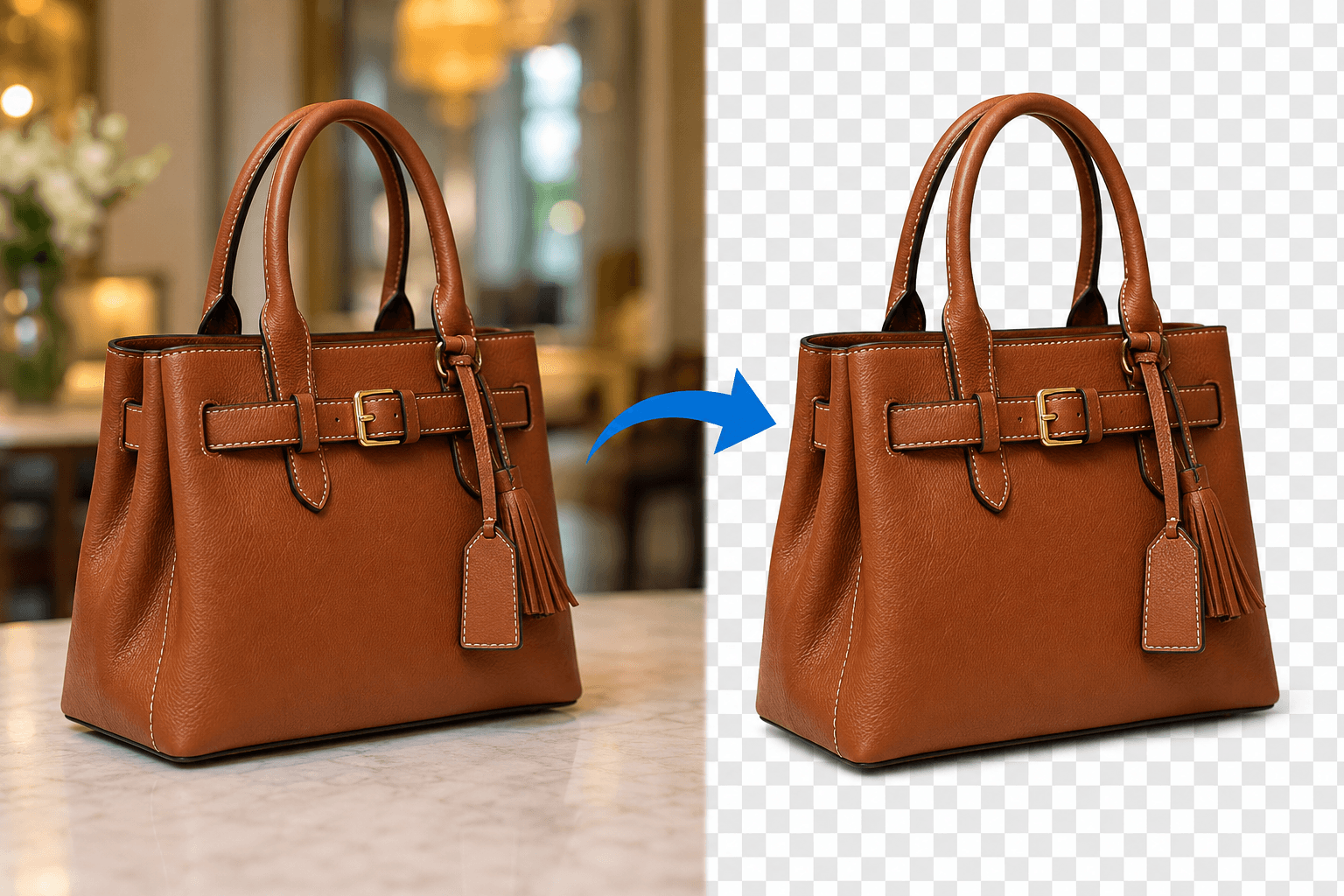
Sie können einen Fotohintergrund ohne Photoshop mit einem automatischen Freistellwerkzeug oder einem Bildeditor mit Auswahlen und Masken entfernen. Beginnen Sie mit der besten verfügbaren Vorlage, trennen Sie das Motiv ab, prüfen Sie seine Kanten und exportieren Sie eine Datei, die das tatsächlich benötigte Ergebnis erhält. Entscheidend ist der Arbeitsablauf, nicht die Installation einer bestimmten Editormarke.
Bei einem einfachen Produkt vor einem klar erkennbaren Hintergrund kann ein automatischer erster Durchgang nach der Kontrolle genügen. Feine Haare, Glas, komplizierte Verpackungen oder ein dem Motiv ähnlicher Hintergrund können eine bearbeitbare Maske und gezieltere Korrekturen erfordern. Ein einzelner Knopf kann nicht belegen, dass sämtliche wichtigen Details erhalten geblieben sind.
Diese Anleitung beschreibt den praktischen Weg von der Vorlage zur verwendbaren Datei. Sie unterscheidet einen weißen Hintergrund von Transparenz, erklärt, wann ein anderer Editor hilft, und behandelt die Prüfungen, die aus einer guten Vorschau keinen unbrauchbaren Export werden lassen. Das Ziel ist ein zuverlässiges Bild für Präsentationen, Websites, Kataloge oder spätere Gestaltungen.
Welches Ergebnis brauchen Sie: Transparenz, Weiß oder eine neue Szene?
Legen Sie den Verwendungsort fest, bevor Sie etwas entfernen. Ein transparentes Motiv, ein fertiges Bild auf Weiß und ein Motiv in einer anderen Fotografie sind unterschiedliche Ergebnisse mit unterschiedlichen Prüfanforderungen.
Transparenz ist hilfreich, wenn ein anderes Design das Motiv auf seinem eigenen Hintergrund platzieren soll. Ein Bild mit weißem Hintergrund ist eine fertige Komposition: Das Weiß bleibt Bestandteil der Datei. Eine Ersatzszene erfordert zusätzliche Entscheidungen zu Größe, Perspektive, Licht und Schatten. Möglicherweise benötigen Sie eine wiederverwendbare transparente Masterdatei sowie eine oder mehrere fertige Varianten.
Schließen Sie nicht allein aus dem Aussehen auf Transparenz. Ein Bild auf einer weißen Seite kann den Unterschied zwischen weißen Pixeln und leerem Raum verbergen. Ein Schachbrett zeigt in einem Editor häufig Transparenz an; eine heruntergeladene Grafik kann aber auch ein Schachbrett enthalten, das direkt in ihre Pixel gezeichnet wurde.
Legen Sie den Export zum Testen auf eine farbige Ebene. Verändert sich der Bereich um das Motiv mit der darunterliegenden Ebene, funktioniert die Transparenz. Bleibt ein weißes Rechteck oder ein Schachbrett sichtbar, enthält die Datei diesen Hintergrund oder die Zielanwendung verarbeitet die Transparenz nicht wie erwartet.
Die MDN-Übersicht zu Bildformaten dokumentiert die unterschiedlichen Fähigkeiten gängiger Formate, einschließlich der Alpha-Unterstützung von PNG. Dass ein Format Transparenz unterstützt, bedeutet nicht, dass jede darin gespeicherte Datei sie enthält.
Welches Ausgangsfoto bietet die beste Grundlage?
Verwenden Sie das hochwertigste verfügbare Original mit einem deutlich sichtbaren Motiv und allen benötigten Details innerhalb des Bildausschnitts. Beginnen Sie möglichst nicht mit einem Screenshot oder einem komprimierten Download aus sozialen Medien, wenn das Original vorhanden ist.
Prüfen Sie Schärfe, Belichtung und Bildausschnitt vor der Verarbeitung. Ragt ein Riemen aus dem Bild oder hat eine helle Stelle die sichtbaren Details eines blassen Gegenstands ausgelöscht, kann die Hintergrundentfernung diese fehlenden Informationen nicht einfach zurückholen. Ein neues Foto kann praktischer sein als die Reparatur einer Vorlage, die das Motiv unzureichend zeigt.
Betrachten Sie das Verhältnis zwischen Vordergrund und Hintergrund. Ein dunkler Gegenstand vor einer dunklen Wand, weiße Spitze vor einem hellen Vorhang oder Glas vor einem detailreichen Raum können besondere Aufmerksamkeit brauchen. Diese Bedingungen bedeuten nicht zwangsläufig einen Fehlschlag, zeigen aber, wo das automatische Ergebnis sorgfältig geprüft werden muss.
Lassen Sie das Original unverändert. Erstellen Sie eine Arbeitskopie und benennen Sie sie nach Motiv und Verwendungszweck. Gehört die Datei zu einem Produktkatalog, nehmen Sie die richtige Variante oder Produktkennung auf, damit die Zuordnung zum abgebildeten Artikel erhalten bleibt.
Für größere Sammlungen zusammengehöriger Produktfotos erläutert unser Ablauf für Möbelkataloge, wie Sie Vorlagen ordnen und eine Sammlung einheitlich prüfen, auch wenn einzelne Bilder unterschiedliche Korrekturen benötigen.
Wann reicht eine automatische Hintergrundentfernung aus?
Ein automatisches Werkzeug reicht aus, wenn das geprüfte Ergebnis die wichtigen Motivdetails erhält und in der geplanten Komposition funktioniert. Beurteilen Sie die heruntergeladene Datei, nicht nur die Geschwindigkeit der ersten Vorschau.
Beginnen Sie bei mehreren Bildern mit einem repräsentativen Beispiel. Wählen Sie eines mit der erwarteten schwierigen Eigenschaft, etwa einer Grifföffnung, einem dünnen Riemen oder Haaren vor einer Wand. Führen Sie die Entfernung aus und vergleichen Sie das Motiv sowohl vergrößert als auch in der späteren Darstellungsgröße mit dem Original.
Prüfen Sie den gesamten Umriss und die Zwischenräume im Motiv. Ein Taschengriff kann vollständig aussehen, während in seiner Öffnung der alte Hintergrund bleibt. Ein Stuhl kann seine äußere Silhouette behalten und dennoch eine schmale Strebe verlieren. Ein Porträt kann das Gesicht erhalten, aber einen Ohrring oder eine wichtige lose Haarsträhne entfernen.
Bietet die aktuelle Oberfläche Korrekturwerkzeuge, verwenden Sie die passenden und kontrollieren Sie die Änderung. Falls nicht, öffnen Sie das Ergebnis in einem Editor mit der benötigten Funktion. Gehen Sie nicht davon aus, dass jeder Dienst einen Wiederherstellungspinsel, Ebenenbearbeitung oder unbegrenzte Exporte anbietet.
Die automatische Phase können Sie mit dem Bildablauf von BGRemover.video beginnen. Prüfen Sie die aktuellen Anforderungen an Eingabe, Ausgabe und Konto, bevor Sie eine ganze Sammlung damit bearbeiten.
Wann sollten Sie stattdessen eine bearbeitbare Maske verwenden?
Verwenden Sie eine bearbeitbare Maske, wenn die Freistellung genaue Korrekturen benötigt oder später verändert werden könnte. Eine Maske steuert, welche Bildbereiche sichtbar sind, und erhält den darunterliegenden Inhalt im Projekt.
Die Maskendokumentation von Photopea erklärt, dass Masken Ebeneninhalte verbergen oder zeigen und teilweise Transparenz darstellen können. Damit eignen sie sich, wenn eine erste Auswahl dem Ziel nahekommt, aber noch unvollständig ist. Ein versehentlich verborgenes Detail lässt sich wiederherstellen, ohne es aus einer anderen Datei rekonstruieren zu müssen.
Eine Maske trennt außerdem zwei Entscheidungen: wo das Motiv sichtbar sein soll und wie das Motiv selbst aussieht. Eine Änderung der Sichtbarkeit erfordert keine Ersatzfarbe innerhalb des Gegenstands. Halten Sie diese Aufgaben getrennt, damit eine Kantenkorrektur das Produkt oder Porträt nicht unbemerkt verändert.
Arbeiten Sie von groben Korrekturen zu kleinen Details
Prüfen Sie zuerst, ob das Hauptmotiv enthalten ist und große Hintergrundbereiche ausgeschlossen sind. Kontrollieren Sie anschließend Öffnungen, dünne Strukturen und weiche Übergänge. So investieren Sie nicht Zeit in eine winzige Kante, während ein größerer Teil der Auswahl noch falsch ist.
Legen Sie während der Korrektur eine vorübergehende Kontrastebene unter das Motiv. Wechseln Sie diese bei Bedarf, um unterschiedliche Verunreinigungen sichtbar zu machen. Halten Sie den tatsächlichen Zielhintergrund für die abschließende Beurteilung bereit: Eine isoliert brauchbare Kante kann sich im fertigen Design anders verhalten.
Speichern Sie neben dem exportierten Bild auch das bearbeitbare Projekt, wenn spätere Änderungen wahrscheinlich sind. Ein exportiertes PNG kann Transparenz erhalten, bewahrt aber nicht unbedingt die getrennten Ebenen und Masken des Projekts.
Wie hilft GIMP, wenn gelöschte Bereiche deckend bleiben?
Prüfen Sie, ob die Ebene einen Alphakanal besitzt, wenn das Löschen von Pixeln eine einfarbige Füllung statt Transparenz erzeugt. In GIMP repräsentiert der Alphakanal die Transparenz einer Ebene.
Die GIMP-3-Dokumentation zu Alphakanal hinzufügen beschreibt den Befehl unter Ebene, Transparenz und Alphakanal hinzufügen. Sie weist auch darauf hin, dass manche Ebenen bereits einen besitzen. Ermitteln Sie den jeweiligen Zustand anhand der aktuellen Dokumentation, statt dieselbe Stelle wiederholt zu löschen und ein anderes Ergebnis zu erwarten.
Nachdem die passende Transparenzunterstützung aktiviert ist, arbeiten Sie mit einer geeigneten Auswahl oder Maske weiter. Der Alphakanal ist kein automatischer Motivdetektor: Er ermöglicht die Darstellung von Transparenz; Auswahl oder Maske bestimmen, wo diese liegen soll.
Exportieren Sie einen kleinen Test und öffnen Sie ihn erneut über einer farbigen Ebene. Bleibt das Ergebnis deckend, prüfen Sie, ob beim Export eine Hintergrundebene sichtbar war oder ob die Datei in ein Format ohne die erforderliche Alpha-Unterstützung reduziert wurde. Suchen Sie den Fehler in der Phase, die ihn verursacht hat, statt die gesamte Freistellung neu zu beginnen.
Diese Unterscheidung zwischen Bearbeitungszustand und Ausgabezustand hilft in jedem Bildablauf. Ein Projekt kann Transparenz enthalten, während ein bestimmter Export sie nicht enthält. Ebenso kann eine Datei Alpha unterstützen, ohne davon Gebrauch zu machen.
Warum bleiben weiße Säume oder ausgefranste Kanten zurück?
Weiße Säume können aus Randpixeln entstehen, die bereits mit einem hellen Hintergrund vermischt wurden. Ausgefranste Kanten können auf eine ungeeignete Auswahl, eine schlechte Vorlage oder zu starke Korrekturen zurückgehen. Bestimmen Sie die Ursache, bevor Sie die Maske überall verändern.
An der Motivgrenze kann das Original eine Mischung aus Vordergrund- und Hintergrundfarbe enthalten. Das Entfernen des umgebenden Weiß beseitigt diese Mischung nicht immer. Vor einer anderen weißen Szene kann sie unsichtbar bleiben, während ein dunkler Ersatz sie deutlich zeigt.
Beheben Sie nicht jeden Saum, indem Sie das gesamte Motiv verkleinern. Dabei können echte Haare, Stoff, dünnes Metall oder feine Produktmerkmale verschwinden. Prüfen Sie die betroffene Stelle und verwenden Sie zur Vorlage und zum Editor passende Korrekturwerkzeuge. Enthält die Kante keine brauchbaren Details, kann eine bessere Vorlage sinnvoller sein als wiederholte destruktive Bearbeitung.
Eine unruhige Kante kann auch durch eine ungeeignete Betrachtungsgröße auffallen. Prüfen Sie vergrößert auf Fehler und kehren Sie dann zur vorgesehenen Darstellungsgröße zurück, um deren tatsächliche Wirkung zu beurteilen. Gesucht ist ein natürlicher Übergang, keine vollkommen harte Linie um jedes weiche Material.
Unser Leitfaden zu Haarkanten erklärt, warum feine Strähnen und teilweise transparente Details besondere Sorgfalt brauchen. Für animierte Dateien behandelt die Anleitung zu GIF-Hintergründen weitere Einschränkungen, die für ein einzelnes Standfoto nicht in gleicher Weise gelten.
Wie erhalten Sie Produktdetails und natürliche Schatten?
Vergleichen Sie die Freistellung mit dem Original und erhalten Sie die Informationen, die den tatsächlichen Artikel kennzeichnen. Die Hintergrundentfernung darf Form, Material, enthaltene Teile oder Zustand des Produkts nicht verändern.
Prüfen Sie Griffe, Löcher, Riemen, Kabel, transparente Fenster, Etiketten und kleine Zubehörteile. Hier kann ein automatisches Ergebnis plausibel aussehen und trotzdem sachlich falsch sein. Kontrollieren Sie bei einem Porträt Brillen, Ohrringe und Kleidungsdetails ebenso sorgfältig.
Entscheiden Sie bewusst über die Schatten. Ein Kontaktschatten kann das Produkt glaubwürdig auf einer Fläche stehen lassen; ein großer Schatten mit der ursprünglichen Bodenfarbe passt möglicherweise nicht zur neuen Szene. Benötigen Sie mehrere Varianten, behalten Sie eine wiederverwendbare Freistellung und eine bearbeitbare Komposition, statt die einzige Masterdatei auf einen Hintergrund zu reduzieren.
Reflektierende und transparente Produkte erfordern zusätzliche Beurteilung. In der Freistellung können innerhalb des sichtbaren Gegenstands Spiegelungen des alten Raums verbleiben. Eine neue Umgebung macht diese Spiegelungen nicht automatisch passend. Der Hintergrundablauf für Schmuck erläutert dieses Problem zwischen Aufnahme und Komposition.
Prüfen Sie bei Katalogbildern die tatsächlichen Anforderungen des Zielorts. Die Bildrichtlinien des Google Merchant Center betonen die exakte Produktvariante und beschreiben Einschränkungen für Werbeeinblendungen in den Hauptbildern. Trennen Sie dekorative Kampagnenvarianten von Dateien für diesen konkreten Katalogeinsatz.
Wie ersetzen Sie den Hintergrund, ohne das Motiv schweben zu lassen?
Stimmen Sie den Ersatz auf Perspektive, Maßstab, Licht und Bodenkontakt des Motivs ab. Eine saubere Freistellung liefert einen nutzbaren Vordergrund; die Komposition muss trotzdem visuell schlüssig sein.
Ein von oben fotografiertes Produkt passt möglicherweise nicht in eine Tischszene aus niedriger Kameraposition. Eine stark von einer Seite beleuchtete Person kann sich von einem Raum abheben, dessen sichtbares Licht die Gegenrichtung nahelegt. Ein Schatten in falscher Höhe kann ein Objekt schwebend oder falsch skaliert wirken lassen.
Ein einfacher Farbhintergrund vermeidet manche dieser räumlichen Erwartungen. Er kann zu einem Profilbild, einer Produktkarte oder einer grafischen Gestaltung passen. Wählen Sie eine Farbe mit gut erkennbarem Umriss und ausreichend Platz für Text, wenn der Zielort diesen benötigt.
Für einen Lebenslauf oder ein berufliches Profil sollten Sie das tatsächliche Aussehen der Person erhalten und eine zurückhaltende Umgebung passend zum angefragten Zweck wählen. Unser Leitfaden für Lebenslauffotos behandelt Aufnahme und Ausgabe, ohne anzunehmen, dass jede Bewerbung ein Foto verlangt.
Für ein Porträt zum Nationalfeiertag erklärt die Anleitung zur indischen Trikolore, wie Sie die Person erhalten und dabei korrekte Farben und Symbole verwenden.
Für eine ausdrucksstärkere Gestaltung hilft die Ideensammlung für individuelle Hintergründe, einen visuellen Zweck festzulegen. Unterscheiden Sie eine eindeutig illustrative Komposition von einem Beleg dafür, dass das Motiv an einem bestimmten Ort fotografiert wurde.
Was sollten Sie abschließend speichern und exportieren?
Speichern Sie bei geplantem Änderungsbedarf eine bearbeitbare Masterdatei und exportieren Sie separat eine zum Ziel passende Datei. Öffnen Sie den Export erneut und prüfen Sie sein tatsächliches Aussehen und seine Transparenz.
Die Photopea-Dokumentation zum Öffnen und Speichern unterscheidet die Arbeit mit einem Projekt vom Export eines Bildes zur anderweitigen Verwendung. Dieselbe praktische Trennung ist in verschiedenen Editoren wichtig: Ein Ebenenprojekt erhält Bearbeitungsentscheidungen; eine Ausgabedatei dient einer bestimmten Platzierung.
Nutzen Sie ein transparentes Format, wenn das nächste Design ein isoliertes Motiv braucht, und einen fertigen Hintergrund, wenn der Zielort dies verlangt. Prüfen Sie Maße und Ausschnitt, ohne eine detailarme Vorlage unnötig zu vergrößern. Eine größere Datei enthält nicht automatisch ein schärferes Foto.
Platzieren Sie das fertige Bild in der tatsächlichen Website, Folie, im Dokument oder Produktlayout. Achten Sie auf unerwünschte Rechtecke, ein in Pixel eingebautes Schachbrett, Kantensäume oder abgeschnittene wichtige Details. Benennen Sie freigegebene Exporte eindeutig und trennen Sie diese von fehlgeschlagenen Tests.
Für einen unkomplizierten ersten Durchgang beginnen Sie mit einem repräsentativen Bild in BGRemover.video. Wechseln Sie bei höherem Kontrollbedarf zu einer bearbeitbaren Maske und beurteilen Sie anhand des heruntergeladenen Bildes im endgültigen Kontext, ob die Aufgabe abgeschlossen ist.
Häufig gestellte Fragen
Kann ich einen Fotohintergrund ohne Photoshop entfernen?
Ja. Sie können ein automatisches Werkzeug zur Hintergrundentfernung oder einen anderen Bildeditor mit Auswahlen und Masken verwenden. Entscheiden Sie anhand der wichtigen Details und des Bedarfs an manuellen Korrekturen.
Ist ein weißer Hintergrund dasselbe wie Transparenz?
Nein. Weiß ist sichtbarer Bildinhalt; Transparenz lässt dagegen den Inhalt hinter dem Bild durchscheinen. Testen Sie den Export auf einer farbigen Ebene, um das tatsächliche Ergebnis zu prüfen.
Warum hat eine PNG-Datei weiterhin einen Hintergrund?
PNG unterstützt Transparenz, eine konkrete PNG-Datei kann aber vollständig deckend sein. Der Hintergrund kann ins Bild eingerechnet worden sein, oder das Schachbrett gehört zu den tatsächlichen Bildpixeln. Die Endung allein beweist keine Transparenz.
Wann sollte ich eine Maske statt gelöschter Pixel verwenden?
Verwenden Sie eine Maske, wenn Sie Details später wiederherstellen oder die Freistellung überarbeiten müssen. Sie steuert die Sichtbarkeit und erhält dabei den darunterliegenden Bildinhalt im bearbeitbaren Projekt.
Was hilft gegen einen weißen Saum um das Motiv?
Prüfen Sie, ob die ursprüngliche Kante mit einem hellen Hintergrund vermischt war oder beim Export Transparenz verloren ging. Kontrollieren Sie sie auf einer kontrastierenden Ebene und korrigieren Sie den Bereich, ohne echte Haare, Stoff- oder Produktdetails zu löschen.