Quitar el fondo de una foto sin Photoshop: guía 2026
Yash Thakker
Author
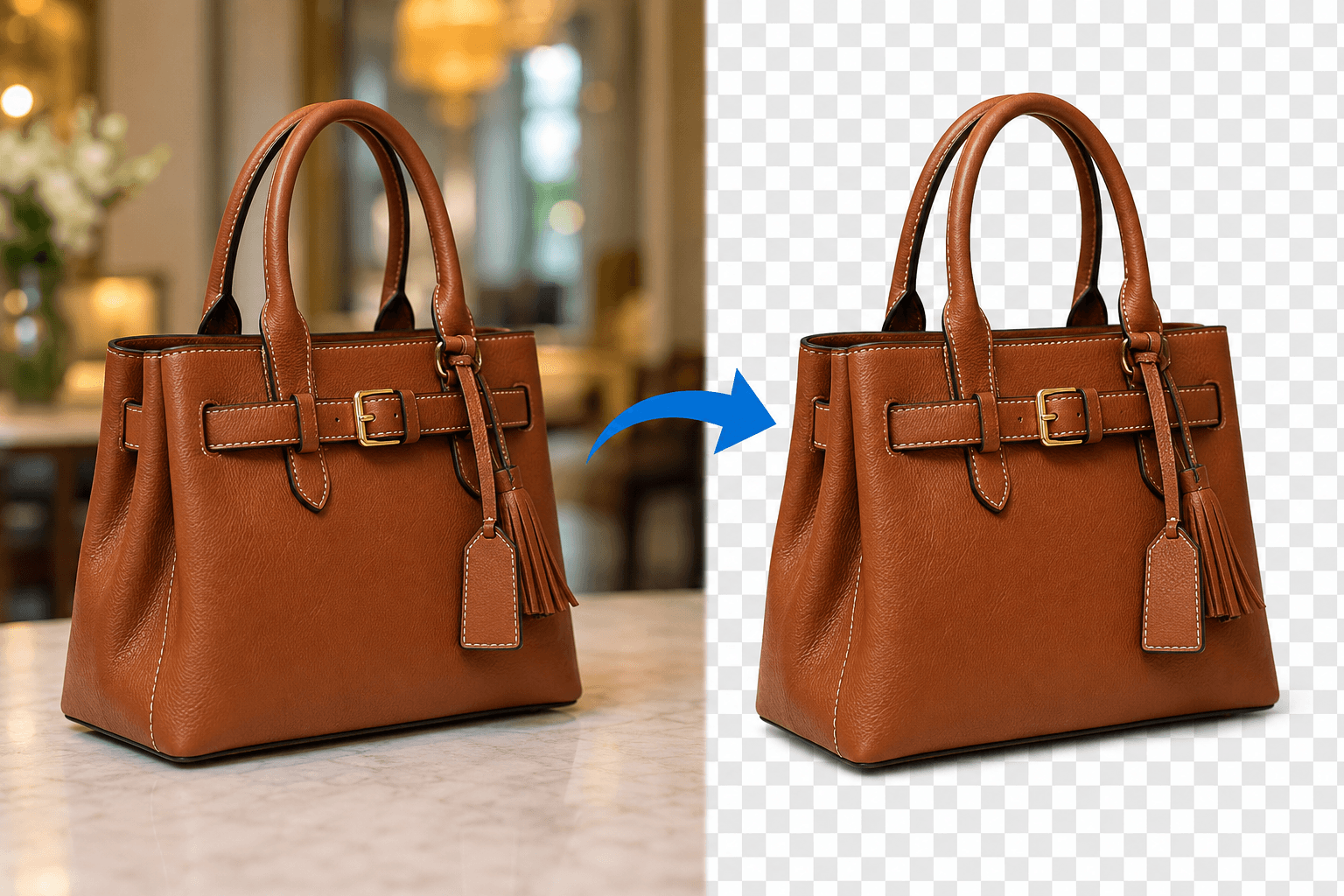
Puedes quitar el fondo de una foto sin Photoshop mediante una herramienta de recorte automático o un editor de imágenes con selecciones y máscaras. Parte del mejor original disponible, separa el sujeto, revisa sus bordes y exporta un archivo que conserve el resultado que realmente necesitas. La elección importante es el flujo de trabajo, no tener instalada una marca concreta de editor.
Para un producto sencillo sobre un fondo claro, una primera pasada automática puede bastar después de revisarla. Con cabello fino, vidrio, envases complejos o un fondo muy parecido al sujeto, quizá necesites una máscara editable y correcciones más cuidadosas. Ningún botón puede demostrar por sí solo que todos los detalles importantes se han conservado.
Esta guía explica el recorrido práctico desde el original hasta un archivo utilizable. Distingue el fondo blanco de la transparencia, muestra cuándo puede ayudar otro editor y cubre las comprobaciones que evitan que una vista previa atractiva termine en una exportación inutilizable. El objetivo es una imagen fiable que puedas colocar en una presentación, web, catálogo o diseño posterior.
¿Qué resultado necesitas: transparencia, blanco o una escena nueva?
Decide el destino antes de eliminar nada. Un sujeto transparente, una imagen terminada sobre blanco y un sujeto colocado en otra fotografía son salidas distintas que requieren revisiones diferentes.
La transparencia resulta útil cuando otro diseño necesita colocar el sujeto sobre su propio fondo. Una imagen con fondo blanco es una composición terminada: el blanco permanece dentro del archivo. Una escena de sustitución añade decisiones sobre escala, perspectiva, iluminación y sombras. Puedes necesitar tanto un original reutilizable con transparencia como una o varias versiones terminadas.
No deduzcas que existe transparencia solo por el aspecto. Una imagen sobre una página blanca puede ocultar la diferencia entre píxeles blancos y espacio vacío. El damero suele representar transparencia en un editor, pero una imagen descargada también puede contener un damero dibujado en sus propios píxeles.
Coloca el archivo exportado sobre una capa de color para probarlo. Si la zona circundante cambia con la capa inferior, la transparencia funciona. Si permanece un rectángulo blanco o un damero, el archivo contiene ese fondo o la aplicación receptora no está usando la transparencia como esperabas.
La guía de formatos de imagen de MDN documenta las distintas capacidades de los formatos habituales, incluido el soporte alfa de PNG. Que un formato admita transparencia no significa que todos los archivos guardados en él la contengan.
¿Qué foto original ofrece el mejor punto de partida?
Utiliza el original de mayor calidad que tengas, con un sujeto claramente visible y todos los detalles necesarios dentro del encuadre. Evita empezar por una captura de pantalla o una descarga comprimida de redes sociales cuando dispongas del original.
Comprueba el enfoque, la exposición y el encuadre antes de procesar. Si una correa sale del marco o un brillo ha eliminado el detalle visible de un objeto claro, la eliminación del fondo no puede recuperar sin más esa información perdida. Una nueva fotografía puede resultar más práctica que reparar un original que no muestra adecuadamente el sujeto.
Observa la relación entre primer plano y fondo. Un objeto oscuro ante una pared oscura, encaje blanco ante una cortina clara o vidrio ante una habitación detallada pueden exigir atención adicional. Estas condiciones no garantizan un fallo, pero indican dónde revisar cuidadosamente el resultado automático.
Conserva el original sin cambios. Haz una copia de trabajo y utiliza un nombre que identifique el sujeto y su finalidad. Si el archivo pertenece a un catálogo, incluye la variante o el identificador correcto del producto para que la imagen no pierda su asociación con el artículo representado.
Para un conjunto amplio de fotos relacionadas, nuestro flujo de catálogo de muebles explica cómo organizar los originales y revisar una colección de forma consistente, aunque cada imagen necesite correcciones diferentes.
¿Cuándo basta un eliminador automático de fondos?
Un eliminador automático basta cuando el resultado revisado conserva los detalles importantes del sujeto y funciona en la composición prevista. Juzga el archivo descargado, no solo la rapidez de la primera vista previa.
Si tienes varias imágenes, empieza por una representativa. Elige una que contenga el detalle difícil que esperas encontrar, como la abertura de un asa, una correa fina o cabello contra una pared. Ejecuta la eliminación y compara el sujeto con el original tanto de cerca como al tamaño previsto de visualización.
Revisa todo el contorno y los espacios interiores. El asa de un bolso puede parecer completa mientras el fondo anterior permanece dentro de su abertura. Una silla puede mantener su silueta exterior y perder un travesaño estrecho. Un retrato puede conservar la cara y borrar un pendiente o un mechón importante para el resultado.
Si la interfaz actual ofrece controles de corrección, utiliza los adecuados y revisa el cambio. Si no los ofrece, lleva el recurso a un editor que proporcione el control necesario. No des por hecho que todos los servicios incluyen un pincel de restauración, edición de capas o exportaciones ilimitadas.
Puedes iniciar la fase automática con el flujo de imágenes de BGRemover.video. Confirma los requisitos actuales de entrada, salida y cuenta antes de dedicarle toda una colección de recursos.
¿Cuándo conviene utilizar una máscara editable?
Utiliza una máscara editable cuando el recorte requiera una corrección cuidadosa o pueda cambiar después. La máscara permite controlar qué partes de la imagen son visibles mientras conserva el contenido subyacente en el proyecto.
La documentación de máscaras de Photopea explica que las máscaras pueden ocultar o mostrar contenido de una capa y representar transparencia parcial. Esto resulta útil cuando una primera selección está cerca del resultado deseado, pero todavía no es completa. Puedes restaurar un detalle ocultado por error sin tener que reconstruirlo desde otro archivo.
Una máscara también permite separar dos decisiones: dónde debe ser visible el sujeto y qué aspecto tiene el propio sujeto. Editar su visibilidad no exige pintar un color de sustitución sobre el objeto. Mantén separadas estas tareas para que una corrección del borde no altere inadvertidamente el producto o el retrato.
Empieza por las correcciones generales y continúa con los detalles
Primero confirma que el sujeto principal está incluido y que las grandes zonas de fondo están excluidas. Después revisa aberturas, estructuras finas y límites suaves. Trabajar en ese orden evita dedicar tiempo a un borde diminuto mientras una parte mayor de la selección sigue siendo incorrecta.
Coloca una capa temporal de contraste debajo del sujeto mientras lo perfeccionas. Cambia esa capa cuando sea necesario para revelar distintas contaminaciones. Conserva disponible el fondo de destino para la decisión final, porque un borde aceptable de forma aislada puede comportarse de otra manera en el diseño terminado.
Guarda el proyecto editable además de la imagen exportada cuando sea probable que haya revisiones. Un PNG exportado puede conservar transparencia, pero no necesariamente las capas y máscaras separadas del proyecto.
¿Cómo ayuda GIMP cuando las zonas borradas siguen opacas?
Comprueba si la capa tiene canal alfa cuando al eliminar píxeles aparece un relleno sólido en lugar de transparencia. En GIMP, el canal alfa representa la transparencia de la capa.
La documentación de GIMP 3 sobre Añadir canal alfa describe el comando en Capa, Transparencia y Añadir canal alfa. También indica que algunas capas ya pueden tenerlo. Utiliza la documentación actual para identificar el estado correspondiente en lugar de borrar repetidamente la misma zona esperando otro resultado.
Después de habilitar el soporte de transparencia adecuado, continúa con una selección o máscara apropiada para la tarea. No consideres el canal alfa un detector automático de sujetos: permite representar transparencia, mientras que la selección o máscara determina dónde debe estar.
Exporta una pequeña prueba y vuelve a abrirla sobre una capa de color. Si el resultado sigue opaco, comprueba si una capa de fondo inferior estaba visible durante la exportación o si el archivo se aplanó en un formato que no conserva el alfa necesario. Resuelve el problema en la fase que lo introdujo en vez de empezar de nuevo todo el recorte.
Esta diferencia entre el estado de edición y el de entrega resulta útil en cualquier flujo de imágenes. Un proyecto puede contener transparencia y una exportación concreta no conservarla; un archivo puede admitir alfa sin usarlo.
¿Por qué quedan halos blancos o bordes irregulares?
Los halos blancos pueden proceder de píxeles del borde ya mezclados con un fondo claro; los bordes irregulares pueden deberse a una selección inadecuada, un original de baja calidad o una corrección demasiado agresiva. Identifica la causa antes de cambiar toda la máscara.
En el límite del sujeto, la fotografía original puede contener una mezcla de color del primer plano y del fondo. Eliminar el blanco circundante no siempre elimina esa mezcla. Sobre otra escena blanca puede resultar invisible, mientras que una sustitución oscura la hace evidente.
No resuelvas todos los halos encogiendo el sujeto completo. Eso puede borrar cabello, tela, metal fino o pequeños detalles reales del producto. Revisa la zona afectada y utiliza los controles apropiados para tu editor y original. Si el borde no contiene detalle útil, puede ser preferible un original mejor a repetir ediciones destructivas.
Un contorno irregular también puede surgir al evaluar la imagen a una escala inadecuada. Acércate para encontrar defectos y vuelve después al tamaño previsto para valorar su efecto real. El objetivo es un borde natural, no una línea perfectamente dura alrededor de todos los materiales suaves.
Nuestra guía de límites del cabello explica por qué los mechones finos y los detalles parcialmente transparentes requieren especial cuidado. Para un recurso animado, la guía de fondos de GIF cubre limitaciones adicionales que no afectan del mismo modo a una única foto fija.
¿Cómo conservas los detalles del producto y las sombras naturales?
Compara el recorte con el original y conserva la información que identifica el artículo real. La eliminación del fondo no debe cambiar la forma, el material, las piezas incluidas ni el estado del producto.
Comprueba asas, agujeros, correas, cables, ventanas transparentes, etiquetas y pequeños accesorios. Son lugares donde un resultado automático puede parecer plausible y ser incorrecto en los hechos. En un retrato, revisa gafas, pendientes y detalles de la ropa con el mismo cuidado.
Decide deliberadamente qué hacer con las sombras. Una sombra de contacto puede ayudar a que un producto parezca apoyado, mientras que una sombra grande con el color del suelo original quizá no encaje en la nueva escena. Si necesitas varios tratamientos, conserva un recorte reutilizable y una composición editable en lugar de aplanar el único archivo maestro sobre un fondo.
Los productos reflectantes y transparentes exigen un juicio adicional. Un recorte puede conservar reflejos de la habitación anterior dentro del objeto visible. Sustituir la escena exterior no hace que esos reflejos coincidan automáticamente. El flujo para fondos de joyería explica este problema entre captura y composición.
Para entregar imágenes de catálogo, comprueba los requisitos reales del destino. La guía de imágenes de Google Merchant Center insiste en representar la variante exacta y describe restricciones sobre elementos promocionales superpuestos en sus imágenes principales. Separa las versiones decorativas de campaña de los archivos destinados a ese uso concreto de catálogo.
¿Cómo sustituyes el fondo sin que el sujeto parezca flotar?
Ajusta la sustitución a la perspectiva, escala, luz y contacto con una superficie del sujeto. Una extracción limpia proporciona un primer plano utilizable, pero la composición todavía debe tener sentido visual.
Un producto fotografiado desde arriba quizá no encaje en una escena de mesa vista desde un ángulo bajo. Una persona iluminada intensamente por un lado puede parecer desconectada de una habitación cuya luz visible sugiere la dirección opuesta. Una sombra situada a una altura incorrecta puede hacer que un objeto parezca suspendido o tenga una escala errónea.
Un fondo de color sencillo evita algunas de esas expectativas físicas. Puede ser adecuado para una imagen de perfil, una ficha de producto o un diseño gráfico. Elige un color que permita leer el contorno y deje espacio útil para texto cuando el destino lo necesite.
Para un CV o perfil profesional, conserva el aspecto real de la persona y elige un entorno discreto que encaje con el uso solicitado. Nuestra guía de fotos para CV explica las consideraciones de captura y entrega sin suponer que todas las candidaturas requieren una fotografía.
Para un retrato del día nacional, la guía de composición con el tricolor de India explica cómo conservar a la persona utilizando colores y símbolos correctos.
Para un diseño más expresivo, la guía de ideas de fondos personalizados ayuda a elegir una finalidad visual. Mantén una composición claramente ilustrativa separada de las pruebas de que el sujeto fue fotografiado en un lugar concreto.
¿Qué debes guardar y exportar al terminar?
Guarda un archivo maestro editable cuando necesites revisiones futuras y exporta después un archivo separado adecuado al destino. Vuelve a abrir la exportación y confirma su aspecto y transparencia reales.
La documentación Abrir y guardar de Photopea distingue trabajar con un proyecto de exportar una imagen para usarla en otro lugar. La misma diferencia práctica importa en distintos editores: un proyecto por capas conserva decisiones de edición, mientras que un archivo de entrega sirve para una ubicación concreta.
Utiliza un formato transparente cuando el siguiente diseño necesite un sujeto aislado y un fondo terminado cuando eso sea lo que exige el destino. Comprueba dimensiones y encuadre sin ampliar innecesariamente un original con poco detalle. Un archivo más grande no contiene automáticamente una fotografía más nítida.
Coloca la imagen final en la web, diapositiva, documento o diseño de producto real. Busca un rectángulo no deseado, un damero integrado en los píxeles, un halo en el borde o un encuadre que corte detalles importantes. Pon nombres claros a las exportaciones aprobadas y sepáralas de las pruebas fallidas.
Si quieres una primera pasada sencilla, empieza con una imagen representativa en BGRemover.video. Pasa a una máscara editable cuando el resultado necesite más control y deja que la imagen descargada en su entorno final determine si el trabajo está terminado.
Preguntas frecuentes
¿Puedo quitar el fondo de una foto sin Photoshop?
Sí. Puedes utilizar una herramienta automática de eliminación de fondos u otro editor con selecciones y máscaras. Elige según los detalles que debas conservar y la necesidad de realizar correcciones manuales.
¿Un fondo blanco es lo mismo que transparencia?
No. El blanco es contenido visible de la imagen, mientras que la transparencia deja ver lo que hay detrás. Prueba la imagen exportada sobre una capa de color para comprobar qué resultado tienes.
¿Por qué un PNG sigue teniendo fondo?
PNG admite transparencia, pero un PNG concreto puede ser totalmente opaco. El fondo puede haberse integrado en el archivo o el damero puede formar parte de la propia imagen. La extensión no demuestra que haya transparencia.
¿Cuándo debo utilizar una máscara en vez de borrar píxeles?
Utiliza una máscara cuando puedas necesitar restaurar detalles o modificar el recorte. La máscara controla la visibilidad y conserva el contenido de imagen subyacente en el proyecto editable.
¿Qué hago con un halo blanco alrededor del sujeto?
Comprueba si el borde original estaba mezclado con un fondo claro o si la exportación perdió la transparencia. Revísalo sobre una capa de contraste y corrige la zona sin borrar cabello, tela ni detalles reales del producto.