Retirer un fond photo sans Photoshop : le guide 2026
Yash Thakker
Author
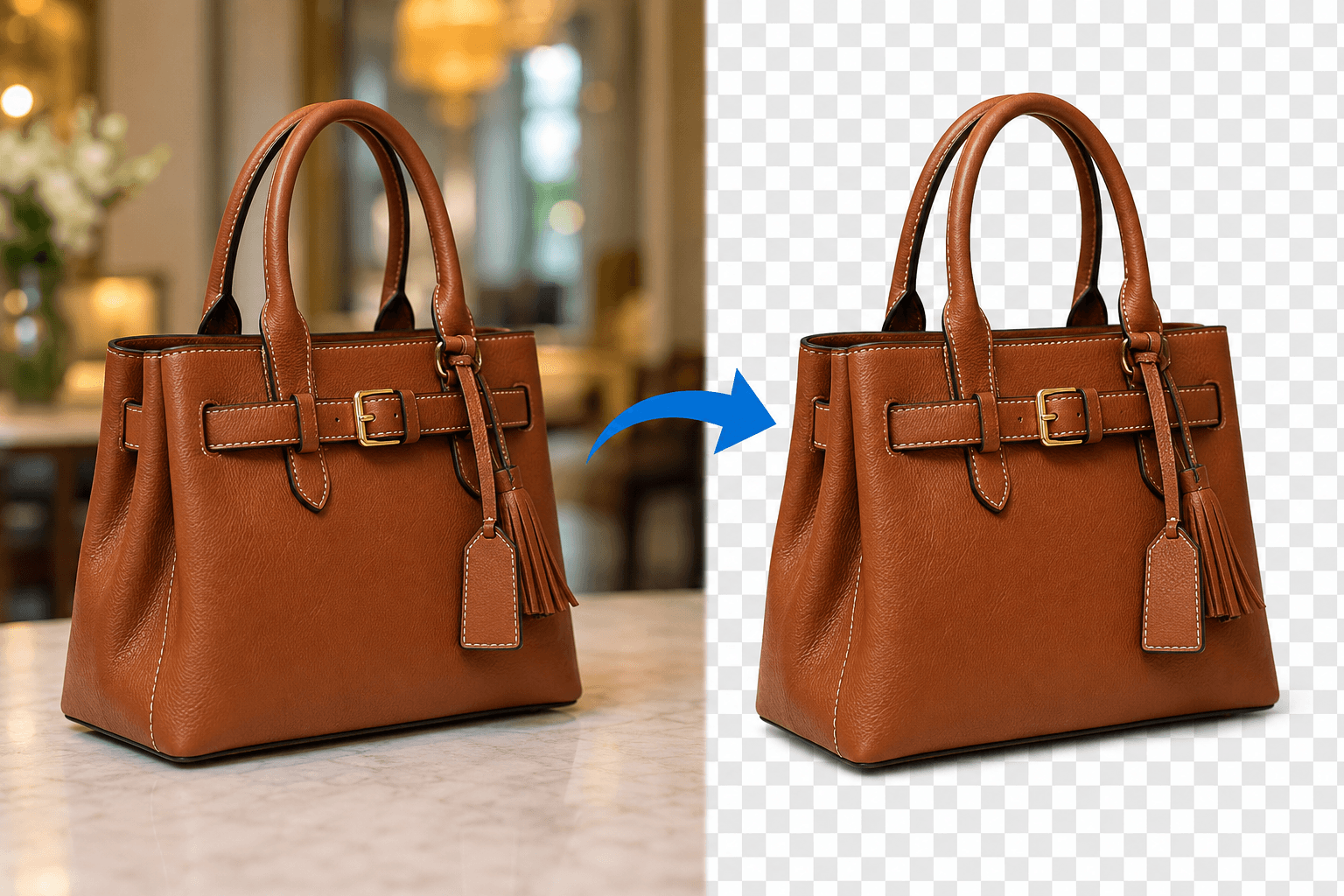
Vous pouvez retirer le fond d’une photo sans Photoshop à l’aide d’un outil de détourage automatique ou d’un éditeur d’images doté de sélections et de masques. Partez de la meilleure source disponible, isolez le sujet, examinez ses contours et exportez un fichier qui préserve le résultat réellement nécessaire. Le choix important concerne la méthode, pas l’installation d’une marque particulière d’éditeur.
Pour un produit simple sur un fond bien distinct, une première passe automatique peut suffire après vérification. Pour des cheveux fins, du verre, un emballage complexe ou un fond très proche du sujet, un masque modifiable et des corrections plus précises peuvent être nécessaires. Aucun bouton ne permet à lui seul d’établir que tous les détails importants ont été préservés.
Ce guide décrit le parcours pratique de la source au fichier utilisable. Il distingue le fond blanc de la transparence, explique quand un autre éditeur peut aider et présente les vérifications qui évitent qu’un aperçu réussi aboutisse à un export inutilisable. L’objectif est une image fiable à placer dans une présentation, un site, un catalogue ou une création ultérieure.
Quel résultat vous faut-il : transparence, blanc ou nouveau décor ?
Décidez de la destination avant toute suppression. Un sujet transparent, une image terminée sur fond blanc et un sujet placé dans une autre photographie sont des résultats différents qui nécessitent des vérifications distinctes.
La transparence est utile lorsqu’une autre création doit placer le sujet sur son propre fond. Une image sur fond blanc est une composition terminée : le blanc reste intégré au fichier. Un décor de remplacement ajoute des choix d’échelle, de perspective, d’éclairage et d’ombres. Vous pouvez avoir besoin d’un fichier maître transparent réutilisable ainsi que d’une ou plusieurs versions terminées.
Ne déduisez pas la transparence du seul aspect. Une image affichée sur une page blanche peut masquer la différence entre des pixels blancs et un espace vide. Un damier représente souvent la transparence dans un éditeur, mais une image téléchargée peut aussi contenir un damier dessiné dans ses propres pixels.
Placez le fichier exporté sur un calque coloré pour le tester. Si la zone environnante change avec le calque inférieur, la transparence fonctionne. Si un rectangle blanc ou un damier reste visible, le fichier contient ce fond ou l’application destinataire n’utilise pas la transparence comme prévu.
Le guide des formats d’image de MDN décrit les capacités des formats courants, notamment la prise en charge de l’alpha par PNG. Qu’un format accepte la transparence ne signifie pas que tous les fichiers enregistrés dans ce format en contiennent.
Quelle photo source constitue le meilleur point de départ ?
Utilisez l’original de meilleure qualité dont vous disposez, avec un sujet clairement visible et tous les détails nécessaires dans le cadre. Évitez de partir d’une capture d’écran ou d’un téléchargement compressé de réseau social lorsque l’original est disponible.
Vérifiez la mise au point, l’exposition et le cadrage avant le traitement. Si une sangle sort du cadre ou si une zone très claire a effacé les détails visibles d’un objet pâle, la suppression de fond ne peut pas simplement récupérer les informations manquantes. Une nouvelle photographie peut être plus pratique que la réparation d’une source qui montre mal le sujet.
Observez le rapport entre le premier plan et le fond. Un objet sombre devant un mur sombre, de la dentelle blanche devant un rideau clair ou du verre devant une pièce détaillée peuvent demander davantage d’attention. Ces conditions ne garantissent pas un échec, mais indiquent les zones à examiner attentivement dans le résultat automatique.
Conservez l’original inchangé. Créez une copie de travail et donnez-lui un nom qui identifie le sujet et l’usage prévu. Si le fichier appartient à un catalogue produit, incluez la bonne variante ou le bon identifiant afin que l’image reste associée à l’article représenté.
Pour un ensemble important de photos produit liées, notre méthode de catalogue de meubles explique comment organiser les sources et vérifier une collection de façon cohérente, même lorsque les images nécessitent des corrections différentes.
Quand un outil automatique de suppression de fond suffit-il ?
Un outil automatique suffit lorsque le résultat vérifié préserve les détails importants du sujet et fonctionne dans la composition prévue. Jugez le fichier téléchargé, pas seulement la rapidité du premier aperçu.
Commencez par une image représentative si vous en avez plusieurs. Choisissez-en une qui contient la difficulté attendue, comme l’ouverture d’une poignée, une fine sangle ou des cheveux devant un mur. Lancez la suppression, puis comparez le sujet à l’original de près et à la taille d’affichage prévue.
Examinez tout le contour et les espaces à l’intérieur. L’anse d’un sac peut sembler complète alors que l’ancien fond reste dans son ouverture. Une chaise peut conserver sa silhouette extérieure tout en perdant une traverse étroite. Un portrait peut garder le visage mais effacer une boucle d’oreille ou une mèche importante.
Si l’interface actuelle propose des commandes de correction, utilisez celles qui conviennent et vérifiez le changement. Sinon, transférez l’image vers un éditeur offrant le contrôle nécessaire. Ne supposez pas que chaque service comprend un pinceau de restauration, la modification des calques ou des exports illimités.
Vous pouvez commencer l’étape automatique avec le traitement d’images de BGRemover.video. Vérifiez les exigences actuelles concernant les entrées, les sorties et le compte avant de lui confier une collection entière.
Quand vaut-il mieux utiliser un masque modifiable ?
Utilisez un masque modifiable lorsque le détourage demande des corrections précises ou peut évoluer. Le masque permet de contrôler les parties visibles tout en gardant le contenu sous-jacent dans le projet.
La documentation des masques de Photopea explique qu’un masque peut cacher ou révéler le contenu d’un calque et représenter une transparence partielle. Il est donc utile lorsque la première sélection est proche du résultat souhaité mais reste incomplète. Vous pouvez restaurer un détail masqué par erreur sans devoir le reconstruire depuis un autre fichier.
Un masque aide aussi à séparer deux décisions : où le sujet doit être visible et quel aspect il doit avoir. Modifier la visibilité n’oblige pas à peindre une couleur de remplacement dans l’objet. Gardez ces tâches distinctes pour qu’une correction de contour ne modifie pas discrètement le produit ou le portrait.
Passez des corrections générales aux petits détails
Vérifiez d’abord que le sujet principal est inclus et que les grandes zones de fond sont exclues. Examinez ensuite les ouvertures, les structures fines et les limites douces. Cet ordre évite de consacrer du temps à un minuscule contour alors qu’une grande partie de la sélection reste incorrecte.
Utilisez un calque temporaire contrasté sous le sujet pendant les corrections. Changez ce calque si nécessaire pour révéler différents types de contamination. Gardez le vrai fond de destination disponible pour le jugement final, car un contour acceptable isolément peut se comporter autrement dans la création terminée.
Enregistrez le projet modifiable ainsi que l’image exportée lorsque des révisions sont probables. Un PNG exporté peut conserver la transparence, mais pas nécessairement les calques et les masques distincts du projet.
Comment GIMP aide-t-il lorsque les zones effacées restent opaques ?
Vérifiez la présence d’un canal alpha si supprimer des pixels dans l’éditeur produit un remplissage uni plutôt que de la transparence. Dans GIMP, le canal alpha représente la transparence du calque.
La documentation GIMP 3 sur Ajouter un canal alpha décrit la commande dans Calque, Transparence, puis Ajouter un canal alpha. Elle précise aussi que certains calques en possèdent déjà un. Consultez la documentation actuelle pour identifier l’état concerné au lieu d’effacer plusieurs fois la même zone en attendant un autre résultat.
Après avoir activé la prise en charge adaptée de la transparence, poursuivez avec une sélection ou un masque correspondant à la tâche. Ne considérez pas le canal alpha comme un détecteur automatique de sujet : il permet de représenter la transparence, tandis que la sélection ou le masque détermine où elle doit se trouver.
Exportez un petit test et rouvrez-le sur un calque coloré. Si le résultat reste opaque, vérifiez si un calque de fond inférieur était visible à l’export ou si le fichier a été aplati dans un format ne conservant pas l’alpha nécessaire. Cherchez l’étape qui a introduit le problème plutôt que de recommencer tout le détourage.
Cette distinction entre l’état de travail et l’état de livraison est utile dans tout traitement d’image. Un projet peut contenir de la transparence alors qu’un export particulier n’en contient pas, et un fichier peut accepter l’alpha sans l’utiliser.
Pourquoi reste-t-il des halos blancs ou des contours irréguliers ?
Les halos blancs peuvent provenir de pixels de bord déjà mélangés à un fond clair ; les contours irréguliers peuvent venir d’une sélection inadaptée, d’une source médiocre ou d’une correction excessive. Identifiez la cause avant de modifier tout le masque.
À la limite du sujet, la photographie originale peut contenir un mélange de couleurs du premier plan et du fond. Supprimer le blanc environnant ne supprime pas toujours ce mélange. Il peut être invisible sur un autre décor blanc, puis devenir évident sur un fond sombre.
Ne résolvez pas chaque halo en rétrécissant tout le sujet. Cela peut effacer de vrais cheveux, du tissu, du métal fin ou de petits détails du produit. Examinez la zone concernée et utilisez les commandes adaptées à l’éditeur et à la source. Si le contour ne contient aucun détail exploitable, une meilleure source peut être préférable à des modifications destructrices répétées.
Un contour irrégulier peut aussi venir d’une évaluation à une échelle inadaptée. Zoomez pour repérer les défauts, puis revenez à la taille d’affichage prévue pour juger leur effet réel. L’objectif est un contour naturel, pas une ligne parfaitement dure autour de chaque matière souple.
Notre guide des contours de cheveux explique pourquoi les mèches fines et les détails partiellement transparents demandent un soin particulier. Pour une ressource animée, le guide des fonds de GIF traite de limites supplémentaires qui ne concernent pas de la même manière une seule photo fixe.
Comment préserver les détails du produit et les ombres naturelles ?
Comparez le détourage à l’original et conservez les informations qui identifient l’article réel. La suppression de fond ne doit pas changer sa forme, sa matière, les éléments inclus ni son état.
Vérifiez poignées, ouvertures, sangles, câbles, fenêtres transparentes, étiquettes et petits accessoires. Un résultat automatique peut être visuellement plausible à ces endroits tout en étant factuellement faux. Pour un portrait, examinez lunettes, boucles d’oreilles et détails vestimentaires avec la même attention.
Décidez volontairement du traitement des ombres. Une ombre de contact peut donner au produit une assise crédible, tandis qu’une grande ombre contenant la couleur du sol d’origine peut mal convenir au nouveau décor. Si plusieurs traitements sont nécessaires, gardez un détourage réutilisable et une composition modifiable au lieu d’aplatir l’unique fichier maître sur un seul fond.
Les produits réfléchissants et transparents demandent un jugement supplémentaire. Le détourage peut conserver les reflets de l’ancienne pièce à l’intérieur de l’objet visible. Remplacer le décor extérieur ne rend pas automatiquement ces reflets cohérents. La méthode pour les fonds de bijoux explique ce problème entre prise de vue et composition.
Pour un catalogue, vérifiez les exigences d’image de la destination réelle. Les consignes de Google Merchant Center insistent sur la variante exacte et décrivent les restrictions relatives aux éléments promotionnels superposés dans ses images principales. Séparez les versions décoratives de campagne des fichiers destinés à cet usage de catalogue précis.
Comment remplacer le fond sans donner l’impression que le sujet flotte ?
Adaptez le nouveau décor à la perspective, à l’échelle, à la lumière et au contact du sujet avec une surface. Une extraction propre fournit un premier plan utilisable, mais la composition doit encore être visuellement cohérente.
Un produit photographié d’en haut peut mal s’intégrer à une table vue sous un angle bas. Une personne fortement éclairée d’un côté peut sembler détachée d’une pièce dont la lumière visible suggère la direction opposée. Une ombre placée à la mauvaise hauteur peut donner l’impression d’un objet suspendu ou d’une échelle incorrecte.
Un fond coloré simple évite certaines de ces attentes physiques. Il peut convenir à une image de profil, une fiche produit ou une composition graphique. Choisissez une couleur qui garde le contour lisible et réserve de la place au texte si la destination en exige.
Pour un CV ou un profil professionnel, préservez l’apparence réelle de la personne et choisissez un décor discret adapté à l’usage demandé. Notre guide de photo pour CV explique les choix de prise de vue et de livraison sans supposer que toutes les candidatures nécessitent une photographie.
Pour un portrait de fête nationale, le guide de composition avec le tricolore indien explique comment préserver la personne tout en employant des couleurs et des symboles exacts.
Pour une création plus expressive, le guide d’idées de fonds personnalisés aide à définir un objectif visuel. Distinguez une composition clairement illustrative d’une preuve que le sujet a été photographié dans un lieu donné.
Que faut-il enregistrer et exporter à la fin ?
Enregistrez un fichier maître modifiable si des révisions futures sont nécessaires, puis exportez un fichier séparé adapté à la destination. Rouvrez l’export pour confirmer son apparence réelle et sa transparence.
La documentation Ouvrir et enregistrer de Photopea distingue le travail sur un projet de l’export d’une image destinée à être utilisée ailleurs. Cette différence pratique compte dans tous les éditeurs : un projet à calques conserve les décisions de modification, tandis qu’un fichier de livraison sert un emplacement particulier.
Utilisez un format transparent lorsque la création suivante nécessite un sujet isolé, et un fond terminé lorsque la destination le demande. Vérifiez les dimensions et le cadrage sans agrandir inutilement une source peu détaillée. Un fichier plus grand ne contient pas automatiquement une photographie plus nette.
Placez l’image finale dans le vrai site, la diapositive, le document ou la présentation produit. Recherchez un rectangle indésirable, un damier intégré aux pixels, un halo ou un cadrage qui coupe des détails importants. Nommez clairement les exports approuvés et séparez-les des essais ratés.
Pour une première passe simple, commencez avec une image représentative dans BGRemover.video. Passez à un masque modifiable si le résultat demande davantage de contrôle, et jugez l’achèvement du travail à partir de l’image téléchargée dans son contexte final.
Questions fréquentes
Puis-je retirer un fond photo sans Photoshop ?
Oui. Vous pouvez utiliser un outil automatique de suppression de fond ou un autre éditeur avec sélections et masques. Choisissez selon les détails à conserver et les corrections manuelles nécessaires.
Un fond blanc équivaut-il à de la transparence ?
Non. Le blanc est un contenu visible de l’image, tandis que la transparence laisse apparaître ce qui se trouve derrière. Testez l’image exportée sur un calque coloré pour vérifier le résultat.
Pourquoi un PNG possède-t-il encore un fond ?
PNG prend en charge la transparence, mais un fichier PNG peut être entièrement opaque. Le fond peut avoir été intégré au fichier, ou le damier peut faire partie de l’image. L’extension seule ne prouve pas la transparence.
Quand utiliser un masque plutôt que supprimer des pixels ?
Utilisez un masque si vous risquez de devoir restaurer des détails ou modifier le détourage. Il contrôle la visibilité tout en conservant le contenu sous-jacent dans le projet modifiable.
Que faire d’un halo blanc autour du sujet ?
Vérifiez si le contour original était mélangé à un fond clair ou si l’export a perdu la transparence. Examinez-le sur un calque contrasté et corrigez la zone sans effacer cheveux, tissu ou détails réels du produit.