Rimuovere lo sfondo foto senza Photoshop: guida 2026
Yash Thakker
Author
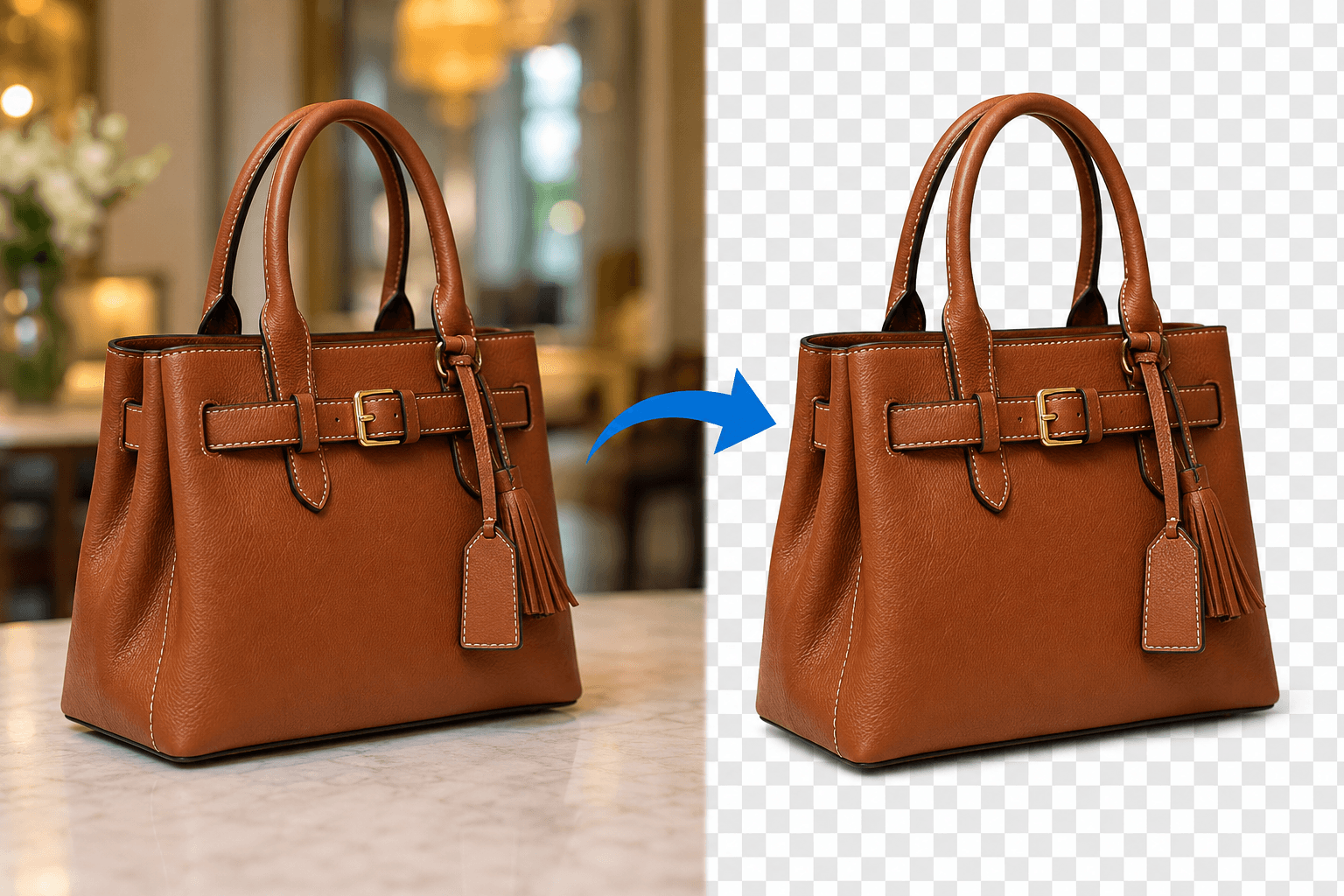
Puoi rimuovere lo sfondo di una foto senza Photoshop usando uno strumento di scontorno automatico o un editor con selezioni e maschere. Parti dalla migliore immagine disponibile, separa il soggetto, controllane i bordi ed esporta un file che conservi il risultato di cui hai davvero bisogno. La scelta importante riguarda il processo, non l’installazione di una determinata marca di editor.
Per un prodotto semplice su uno sfondo ben distinguibile, un primo passaggio automatico può bastare dopo la verifica. Con capelli fini, vetro, confezioni complesse o uno sfondo simile al soggetto, potresti aver bisogno di una maschera modificabile e di correzioni più precise. Nessun pulsante può dimostrare da solo che tutti i dettagli importanti siano rimasti intatti.
Questa guida spiega il percorso pratico dall’originale a un file utilizzabile. Distingue lo sfondo bianco dalla trasparenza, mostra quando può aiutare un altro editor e descrive i controlli che evitano di trasformare una buona anteprima in un’esportazione inutilizzabile. L’obiettivo è un’immagine affidabile da inserire in una presentazione, un sito, un catalogo o un progetto successivo.
Quale risultato ti serve: trasparenza, bianco o una nuova scena?
Decidi la destinazione prima di rimuovere qualcosa. Un soggetto trasparente, un’immagine finita su fondo bianco e un soggetto inserito in un’altra fotografia sono risultati diversi che richiedono controlli differenti.
La trasparenza è utile quando un altro progetto deve collocare il soggetto sul proprio sfondo. Un’immagine con fondo bianco è una composizione finita: il bianco resta parte del file. Una scena sostitutiva comporta altre scelte relative a scala, prospettiva, illuminazione e ombre. Potresti volere un master trasparente riutilizzabile insieme a una o più versioni finite.
Non dedurre la trasparenza dal solo aspetto. Un’immagine mostrata su una pagina bianca può nascondere la differenza tra pixel bianchi e spazio vuoto. La scacchiera indica spesso la trasparenza nell’editor, ma un’immagine scaricata può anche contenere una scacchiera disegnata nei suoi pixel effettivi.
Posiziona il file esportato su un livello colorato per provarlo. Se l’area circostante cambia con il livello sottostante, la trasparenza funziona. Se resta un rettangolo bianco o una scacchiera, il file contiene quello sfondo oppure l’applicazione di destinazione non usa la trasparenza nel modo previsto.
La guida MDN ai formati immagine documenta le diverse capacità dei formati comuni, compreso il supporto alfa di PNG. Un formato che supporta la trasparenza non implica che ogni file salvato in quel formato la contenga.
Quale foto originale offre il punto di partenza migliore?
Usa l’originale di qualità più alta che possiedi, con un soggetto chiaramente visibile e tutti i dettagli necessari dentro l’inquadratura. Evita di partire da uno screenshot o da un download compresso dai social quando hai l’originale.
Controlla messa a fuoco, esposizione e inquadratura prima dell’elaborazione. Se una tracolla esce dal fotogramma o una zona luminosa ha cancellato il dettaglio visibile di un oggetto chiaro, la rimozione dello sfondo non può semplicemente recuperare le informazioni mancanti. Una nuova fotografia può essere più pratica della riparazione di un originale che non mostra adeguatamente il soggetto.
Osserva il rapporto tra primo piano e sfondo. Un oggetto scuro contro una parete scura, un pizzo bianco davanti a una tenda chiara o del vetro davanti a una stanza ricca di dettagli possono richiedere più attenzione. Queste condizioni non garantiscono un fallimento, ma indicano dove controllare con cura il risultato automatico.
Mantieni l’originale invariato. Crea una copia di lavoro e usa un nome che identifichi il soggetto e l’uso previsto. Se il file appartiene a un catalogo, includi la variante o l’identificativo corretto del prodotto affinché l’immagine resti associata all’articolo rappresentato.
Per un insieme ampio di foto di prodotti correlati, il nostro processo per cataloghi di mobili spiega come organizzare gli originali e controllare una raccolta in modo coerente, anche quando le singole immagini richiedono correzioni diverse.
Quando basta uno strumento automatico di rimozione dello sfondo?
Uno strumento automatico basta quando il risultato verificato conserva i dettagli importanti del soggetto e funziona nella composizione prevista. Giudica il file scaricato, non soltanto la velocità della prima anteprima.
Se devi elaborare più immagini, inizia con una rappresentativa. Scegline una contenente il dettaglio difficile che prevedi di incontrare, come l’apertura di un manico, una cinghia sottile o capelli contro una parete. Esegui la rimozione e confronta il soggetto con l’originale sia da vicino sia alla dimensione di visualizzazione prevista.
Controlla tutto il contorno e gli spazi interni. Il manico di una borsa può sembrare completo mentre il vecchio sfondo resta nell’apertura. Una sedia può conservare la sagoma esterna ma perdere una traversa stretta. Un ritratto può mantenere il viso e cancellare un orecchino o una ciocca importante per il risultato.
Se l’interfaccia attuale offre controlli di correzione, usa quelli adatti e verifica la modifica. In caso contrario, trasferisci l’immagine a un editor che fornisca il controllo necessario. Non presumere che ogni servizio includa un pennello di ripristino, la modifica dei livelli o esportazioni illimitate.
Puoi iniziare la fase automatica con il processo immagini di BGRemover.video. Verifica gli attuali requisiti di input, output e account prima di affidargli un’intera raccolta.
Quando conviene usare una maschera modificabile?
Usa una maschera modificabile quando lo scontorno richiede correzioni accurate o potrebbe cambiare in seguito. La maschera permette di controllare quali parti dell’immagine sono visibili mantenendo il contenuto sottostante nel progetto.
La documentazione di Photopea sulle maschere spiega che le maschere possono nascondere o mostrare il contenuto di un livello e rappresentare la trasparenza parziale. Sono quindi utili quando la prima selezione è vicina al risultato desiderato ma non è completa. Puoi ripristinare un dettaglio nascosto per errore senza ricrearlo da un altro file.
Una maschera aiuta anche a separare due decisioni: dove il soggetto deve essere visibile e quale aspetto deve avere. Modificare la visibilità non richiede di dipingere un colore sostitutivo sull’oggetto. Mantieni distinte queste operazioni affinché una correzione dei bordi non alteri silenziosamente il prodotto o il ritratto.
Procedi dalle correzioni generali ai piccoli dettagli
Prima verifica che il soggetto principale sia incluso e le grandi aree di sfondo escluse. Poi controlla aperture, strutture sottili e confini morbidi. Questo ordine evita di dedicare tempo a un bordo minuscolo mentre una parte più ampia della selezione è ancora sbagliata.
Usa un livello temporaneo contrastante sotto il soggetto durante la rifinitura. Cambialo quando necessario per individuare diversi tipi di contaminazione. Tieni disponibile il vero sfondo di destinazione per il giudizio finale, perché un bordo accettabile da solo può comportarsi diversamente nel progetto finito.
Salva il progetto modificabile oltre all’immagine esportata quando sono probabili revisioni. Un PNG esportato può conservare la trasparenza, ma non necessariamente i livelli e le maschere separati del progetto.
Come può aiutare GIMP se le zone cancellate restano opache?
Controlla se il livello possiede un canale alfa quando la cancellazione dei pixel produce un riempimento pieno anziché trasparenza. In GIMP il canale alfa rappresenta la trasparenza del livello.
La documentazione di GIMP 3 su Aggiungi canale alfa descrive il comando in Livello, Trasparenza e Aggiungi canale alfa. Specifica anche che alcuni livelli potrebbero già averlo. Consulta la documentazione attuale per riconoscere lo stato pertinente, invece di cancellare ripetutamente la stessa zona aspettandoti un risultato diverso.
Dopo aver abilitato il supporto corretto per la trasparenza, prosegui con una selezione o una maschera adatta al compito. Non considerare il canale alfa un rilevatore automatico del soggetto: consente di rappresentare la trasparenza, mentre la selezione o la maschera stabilisce dove applicarla.
Esporta una piccola prova e riaprila su un livello colorato. Se il risultato è ancora opaco, controlla se un livello di sfondo sottostante era visibile durante l’esportazione o se il file è stato appiattito in un formato che non conserva l’alfa richiesto. Individua la fase che ha introdotto il problema invece di ricominciare tutto lo scontorno.
Questa distinzione tra stato di modifica e stato di consegna è utile in qualsiasi processo di immagini. Un progetto può contenere trasparenza mentre una determinata esportazione non la contiene; un file può supportare l’alfa senza utilizzarlo.
Perché rimangono aloni bianchi o bordi frastagliati?
Gli aloni bianchi possono derivare da pixel del bordo già mescolati con uno sfondo chiaro; i bordi frastagliati possono dipendere da una selezione inadatta, un originale scadente o una correzione eccessiva. Identifica la causa prima di modificare l’intera maschera.
Sul confine del soggetto, la fotografia originale può contenere una miscela di colore del primo piano e dello sfondo. Eliminare il bianco circostante non elimina sempre quella miscela. Su un’altra scena bianca può essere invisibile, mentre un fondo sostitutivo scuro la rende evidente.
Non risolvere ogni alone restringendo tutto il soggetto. Potresti cancellare capelli veri, tessuto, metallo sottile o piccoli particolari del prodotto. Esamina la zona interessata e usa i controlli adatti all’editor e all’originale. Se il bordo non contiene dettagli utili, una fonte migliore può essere preferibile a ripetute modifiche distruttive.
Un bordo irregolare può anche dipendere dalla valutazione a una scala inadeguata. Ingrandisci per trovare i difetti, poi torna alla dimensione prevista per giudicarne l’effetto reale. L’obiettivo è un bordo naturale, non una linea perfettamente dura intorno a ogni materiale morbido.
La nostra guida ai contorni dei capelli spiega perché ciocche fini e dettagli parzialmente trasparenti richiedono particolare cura. Per una risorsa animata, la guida agli sfondi GIF affronta limiti aggiuntivi che non riguardano nello stesso modo una singola foto statica.
Come conservi i dettagli del prodotto e le ombre naturali?
Confronta lo scontorno con l’originale e conserva le informazioni che identificano l’articolo reale. La rimozione dello sfondo non deve cambiare forma, materiale, componenti inclusi o condizioni del prodotto.
Controlla manici, fori, cinghie, cavi, finestre trasparenti, etichette e piccoli accessori. Sono zone dove un risultato automatico può sembrare plausibile ed essere comunque sbagliato nei fatti. Per un ritratto, verifica occhiali, orecchini e dettagli degli abiti con la stessa cura.
Decidi intenzionalmente come trattare le ombre. Un’ombra di contatto può far sembrare il prodotto appoggiato, mentre un’ombra grande con il colore del pavimento originale potrebbe non adattarsi alla nuova scena. Se servono più trattamenti, conserva uno scontorno riutilizzabile e una composizione modificabile invece di appiattire l’unico master su uno sfondo.
I prodotti riflettenti e trasparenti richiedono una valutazione ulteriore. Lo scontorno può conservare riflessi della vecchia stanza all’interno dell’oggetto visibile. Sostituire la scena esterna non rende automaticamente coerenti quei riflessi. Il processo per gli sfondi dei gioielli spiega questo problema tra ripresa e composizione.
Per la consegna a un catalogo, controlla i requisiti effettivi della destinazione. Le indicazioni sulle immagini di Google Merchant Center sottolineano l’importanza della variante esatta e descrivono restrizioni sulle sovrapposizioni promozionali nelle immagini principali. Tieni separate le versioni decorative di campagna dai file destinati a quello specifico uso di catalogo.
Come sostituisci lo sfondo senza far sembrare il soggetto sospeso?
Adatta la sostituzione alla prospettiva, alla scala, alla luce e al contatto del soggetto con una superficie. Un’estrazione pulita offre un primo piano utilizzabile, ma la composizione deve ancora avere senso visivo.
Un prodotto fotografato dall’alto potrebbe non adattarsi a una scena di tavolo vista da un’angolazione bassa. Una persona illuminata fortemente da un lato può apparire scollegata da una stanza la cui luce visibile suggerisce la direzione opposta. Un’ombra collocata all’altezza sbagliata può far sembrare l’oggetto sospeso o fuori scala.
Uno sfondo di colore semplice evita alcune di queste aspettative fisiche. Può essere adatto a un’immagine di profilo, una scheda prodotto o una composizione grafica. Scegli un colore che mantenga leggibile il contorno e lasci spazio utile al testo quando la destinazione lo richiede.
Per un CV o un profilo professionale, conserva l’aspetto reale della persona e scegli un ambiente sobrio adatto all’uso richiesto. La nostra guida alle foto per CV spiega le considerazioni su ripresa e consegna senza presumere che ogni candidatura richieda una fotografia.
Per un ritratto della festa nazionale, la guida alla composizione con il tricolore indiano spiega come preservare la persona usando colori e simboli corretti.
Per un progetto più espressivo, la guida alle idee per sfondi personalizzati può aiutarti a scegliere uno scopo visivo. Distingui una composizione chiaramente illustrativa dalla prova che il soggetto sia stato fotografato in un luogo preciso.
Cosa devi salvare ed esportare alla fine?
Salva un master modificabile se prevedi revisioni future, poi esporta un file separato adatto alla destinazione. Riapri l’esportazione e confermane l’aspetto reale e la trasparenza.
La documentazione Aprire e salvare di Photopea distingue il lavoro su un progetto dall’esportazione di un’immagine da usare altrove. La stessa distinzione pratica conta in tutti gli editor: un progetto a livelli conserva le decisioni di modifica, mentre un file di consegna serve una collocazione specifica.
Usa un formato trasparente quando il progetto successivo richiede un soggetto isolato e uno sfondo finito quando è ciò che serve alla destinazione. Controlla dimensioni e ritaglio senza ingrandire inutilmente un originale poco dettagliato. Un file più grande non contiene automaticamente una fotografia più nitida.
Inserisci l’immagine finale nel sito, nella diapositiva, nel documento o nella scheda prodotto effettivi. Cerca un rettangolo indesiderato, una scacchiera incorporata nei pixel, un alone sul bordo o un ritaglio che escluda dettagli importanti. Dai nomi chiari alle esportazioni approvate e separale dalle prove non riuscite.
Se vuoi un primo passaggio semplice, inizia con un’immagine rappresentativa in BGRemover.video. Passa a una maschera modificabile quando il risultato richiede più controllo e lascia che l’immagine scaricata nel suo contesto finale determini se il lavoro è concluso.
Domande frequenti
Posso rimuovere lo sfondo di una foto senza Photoshop?
Sì. Puoi usare uno strumento automatico di rimozione dello sfondo o un altro editor con selezioni e maschere. Scegli in base ai dettagli da conservare e alle correzioni manuali necessarie.
Uno sfondo bianco equivale alla trasparenza?
No. Il bianco è contenuto visibile dell’immagine, mentre la trasparenza lascia vedere ciò che si trova dietro. Prova l’immagine esportata su un livello colorato per verificare il risultato.
Perché un PNG ha ancora uno sfondo?
PNG supporta la trasparenza, ma un determinato PNG può essere completamente opaco. Lo sfondo può essere stato incorporato nel file oppure la scacchiera può appartenere ai pixel dell’immagine. L’estensione da sola non dimostra la trasparenza.
Quando usare una maschera invece di cancellare i pixel?
Usa una maschera se potresti dover ripristinare dettagli o modificare lo scontorno. La maschera controlla la visibilità mantenendo il contenuto sottostante nel progetto modificabile.
Come correggo un alone bianco intorno al soggetto?
Controlla se il bordo originale era mescolato con uno sfondo chiaro o se l’esportazione ha perso la trasparenza. Esaminalo su un livello contrastante e correggi la zona senza cancellare capelli, tessuto o dettagli reali del prodotto.