Fotoachtergrond verwijderen zonder Photoshop: gids 2026
Yash Thakker
Author
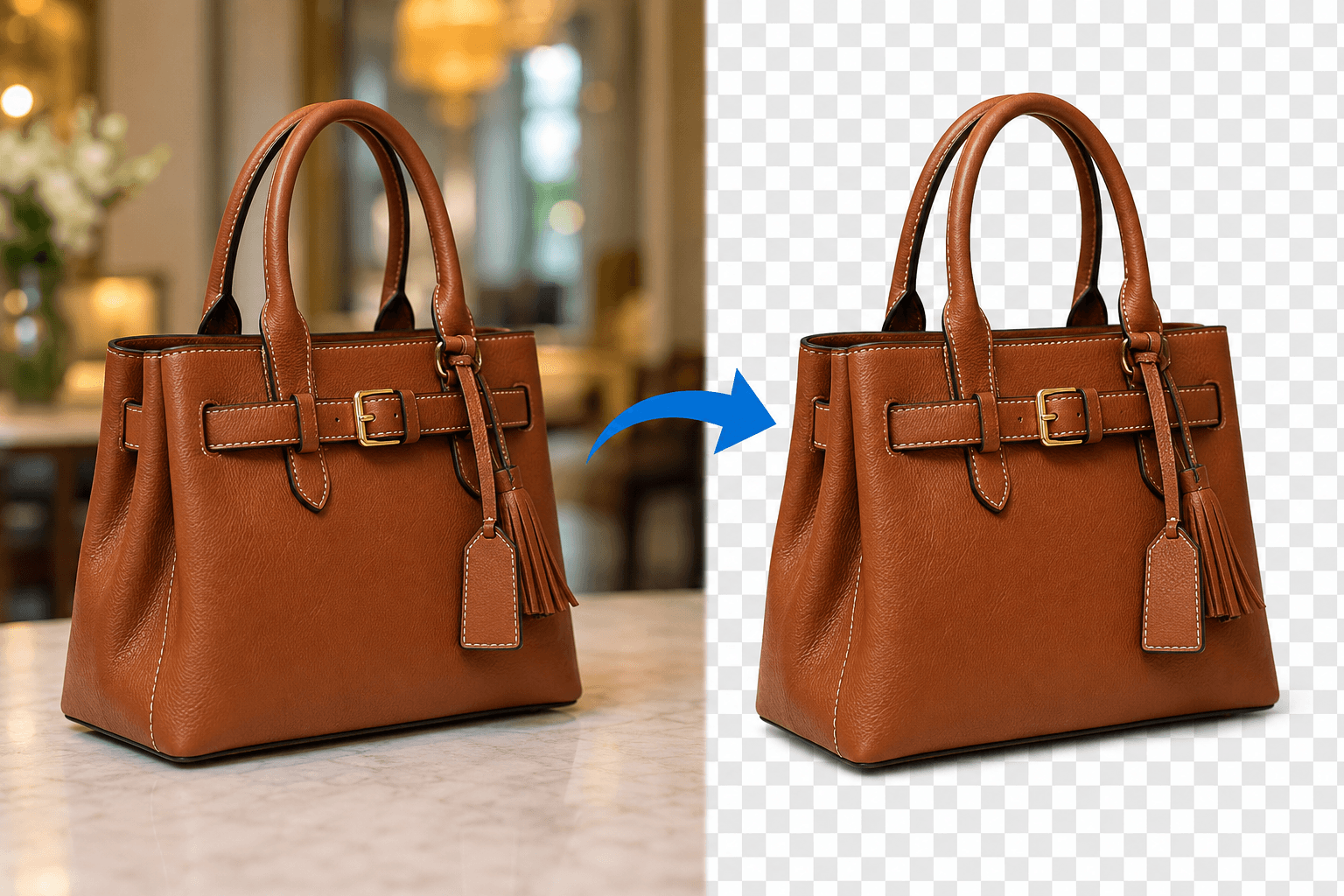
Je kunt een fotoachtergrond zonder Photoshop verwijderen met een automatisch uitsnijgereedschap of een afbeeldingseditor met selecties en maskers. Begin met de beste beschikbare bron, isoleer het onderwerp, controleer de randen en exporteer een bestand dat het werkelijk benodigde resultaat bewaart. De belangrijke keuze is de werkwijze, niet of een bepaald merk editor is geïnstalleerd.
Voor een eenvoudig product op een duidelijk onderscheidbare achtergrond kan een automatische eerste bewerking na controle voldoende zijn. Bij fijn haar, glas, ingewikkelde verpakkingen of een achtergrond die sterk op het onderwerp lijkt, heb je mogelijk een bewerkbaar masker en gerichtere correcties nodig. Geen enkele knop kan aantonen dat alle belangrijke details behouden zijn.
Deze gids beschrijft de praktische route van bron naar bruikbaar bestand. Hij maakt onderscheid tussen een witte achtergrond en transparantie, laat zien wanneer een andere editor kan helpen en behandelt de controles die voorkomen dat een goede voorvertoning een onbruikbare export wordt. Het doel is een betrouwbare afbeelding voor een presentatie, website, catalogus of later ontwerp.
Welk resultaat heb je nodig: transparant, wit of een nieuwe omgeving?
Bepaal de bestemming voordat je iets verwijdert. Een transparant onderwerp, een voltooide afbeelding op wit en een onderwerp in een andere foto zijn verschillende resultaten met verschillende controle-eisen.
Transparantie is handig wanneer een ander ontwerp het onderwerp op een eigen achtergrond moet plaatsen. Een afbeelding met witte achtergrond is een voltooide compositie: het wit blijft onderdeel van het bestand. Een vervangende omgeving vraagt ook keuzes over schaal, perspectief, belichting en schaduwen. Mogelijk wil je een herbruikbaar transparant hoofdbestand én een of meer voltooide versies.
Leid transparantie niet alleen af uit het uiterlijk. Een afbeelding op een witte pagina kan het verschil tussen witte pixels en lege ruimte verbergen. Een dambord geeft in een editor vaak transparantie aan, maar een gedownloade afbeelding kan ook een dambord bevatten dat in de echte pixels is getekend.
Plaats het geëxporteerde bestand op een gekleurde laag om het te testen. Verandert het gebied rond het onderwerp mee met de onderliggende laag, dan werkt de transparantie. Blijft er een witte rechthoek of een dambord staan, dan bevat het bestand die achtergrond of gebruikt de ontvangende toepassing de transparantie niet zoals verwacht.
De MDN-gids voor afbeeldingsformaten documenteert de verschillende mogelijkheden van gangbare formaten, waaronder alfaondersteuning in PNG. Dat een formaat transparantie ondersteunt, betekent niet dat elk bestand in dat formaat die bevat.
Welke bronfoto biedt het beste uitgangspunt?
Gebruik het origineel met de hoogste kwaliteit dat je hebt, met een duidelijk zichtbaar onderwerp en alle benodigde details binnen het kader. Begin niet met een schermafbeelding of een gecomprimeerde download van sociale media als het origineel beschikbaar is.
Controleer scherpte, belichting en uitsnede voordat je begint. Als een riem buiten beeld valt of een lichte plek de zichtbare details van een bleek voorwerp heeft weggevaagd, kan achtergrondverwijdering die ontbrekende informatie niet eenvoudig terughalen. Een nieuwe foto kan praktischer zijn dan het herstellen van een bron die het onderwerp onvoldoende laat zien.
Bekijk de verhouding tussen voorgrond en achtergrond. Een donker voorwerp voor een donkere muur, wit kant voor een licht gordijn of glas voor een gedetailleerde kamer kan extra aandacht vragen. Die omstandigheden garanderen geen mislukking, maar geven aan waar je het automatische resultaat zorgvuldig moet controleren.
Laat het origineel ongewijzigd. Maak een werkkopie en gebruik een naam die het onderwerp en het beoogde gebruik aangeeft. Hoort het bestand bij een productcatalogus, neem dan de juiste variant of productcode op zodat de afbeelding gekoppeld blijft aan het artikel dat ze weergeeft.
Voor een grote verzameling samenhangende productfoto’s legt onze werkwijze voor meubelcatalogi uit hoe je bronnen ordent en een verzameling consequent controleert, ook wanneer afzonderlijke beelden andere correcties nodig hebben.
Wanneer is een automatische achtergrondverwijderaar voldoende?
Een automatische verwijderaar is voldoende wanneer het gecontroleerde resultaat de belangrijke details behoudt en in de beoogde compositie werkt. Beoordeel het gedownloade bestand, niet alleen de snelheid van de eerste voorvertoning.
Begin met een representatieve afbeelding als je er meerdere moet verwerken. Kies er een met het moeilijke kenmerk dat je verwacht, zoals een opening in een handvat, een dun riempje of haar tegen een muur. Voer de verwijdering uit en vergelijk het onderwerp met het origineel, zowel van dichtbij als op de verwachte weergavegrootte.
Controleer de volledige omtrek en de openingen erin. Een tashandvat kan compleet lijken terwijl de oude achtergrond in de opening blijft staan. Een stoel kan zijn buitenste silhouet behouden maar een smalle dwarslat verliezen. Een portret kan het gezicht bewaren terwijl een oorbel of belangrijke losse haarlok verdwijnt.
Biedt de huidige interface correctiegereedschap, gebruik dan de passende functies en controleer de wijziging. Zo niet, verplaats het beeld naar een editor met de benodigde mogelijkheden. Ga er niet van uit dat elke dienst een herstelpenseel, laagbewerking of onbeperkte exports biedt.
Je kunt de automatische fase beginnen met de afbeeldingswerkwijze van BGRemover.video. Controleer de actuele eisen voor invoer, uitvoer en account voordat je een hele verzameling ermee verwerkt.
Wanneer gebruik je liever een bewerkbaar masker?
Gebruik een bewerkbaar masker wanneer de uitsnede nauwkeurige correctie nodig heeft of later kan veranderen. Een masker laat je bepalen welke delen zichtbaar zijn en bewaart de onderliggende inhoud in het project.
De Photopea-documentatie over maskers legt uit dat maskers laaginhoud kunnen verbergen of tonen en gedeeltelijke transparantie kunnen weergeven. Dat is nuttig wanneer een eerste selectie bijna goed maar nog onvolledig is. Je kunt een per ongeluk verborgen detail herstellen zonder het uit een ander bestand te reconstrueren.
Een masker scheidt ook twee beslissingen: waar het onderwerp zichtbaar moet zijn en hoe het onderwerp zelf eruitziet. De zichtbaarheid aanpassen vereist niet dat je een vervangende kleur in het voorwerp schildert. Houd deze taken gescheiden zodat een randcorrectie het product of portret niet ongemerkt verandert.
Werk van grote correcties naar kleine details
Controleer eerst of het hoofdonderwerp is opgenomen en de grote achtergrondgebieden zijn uitgesloten. Bekijk daarna openingen, dunne structuren en zachte grenzen. Die volgorde voorkomt dat je tijd besteedt aan een klein randje terwijl een groter deel van de selectie nog onjuist is.
Gebruik tijdens het verfijnen een tijdelijke contrasterende laag onder het onderwerp. Verander die laag wanneer dat nodig is om verschillende soorten vervuiling te zien. Houd de echte doelachtergrond beschikbaar voor het eindoordeel, want een los bekeken rand kan zich in het voltooide ontwerp anders gedragen.
Bewaar bij waarschijnlijke revisies zowel het bewerkbare project als de geëxporteerde afbeelding. Een geëxporteerde PNG kan transparantie behouden, maar bewaart niet noodzakelijk de afzonderlijke lagen en maskers van het project.
Hoe helpt GIMP wanneer gewiste gebieden ondoorzichtig blijven?
Controleer of de laag een alfakanaal heeft wanneer pixels wissen in een editor een effen vulling oplevert in plaats van transparantie. In GIMP vertegenwoordigt het alfakanaal de transparantie van een laag.
De GIMP 3-documentatie over Alfakanaal toevoegen beschrijft de opdracht onder Laag, Transparantie en Alfakanaal toevoegen. Daar staat ook dat sommige lagen al een alfakanaal kunnen hebben. Gebruik de actuele documentatie om de betreffende toestand te herkennen in plaats van hetzelfde gebied steeds te wissen en een ander resultaat te verwachten.
Ga na het inschakelen van de juiste transparantieondersteuning verder met een selectie of masker dat bij de taak past. Beschouw het alfakanaal niet als automatische onderwerpdetectie: het maakt transparantie mogelijk, terwijl de selectie of het masker bepaalt waar die hoort.
Exporteer een kleine proef en open die opnieuw boven een gekleurde laag. Blijft het resultaat ondoorzichtig, controleer dan of tijdens het exporteren een achtergrondlaag zichtbaar was of dat het bestand is samengevoegd in een formaat dat het benodigde alfa niet bewaart. Zoek de stap die het probleem veroorzaakte in plaats van de hele uitsnede opnieuw te maken.
Dit onderscheid tussen de bewerkingstoestand en de opleveringstoestand is nuttig in elke afbeeldingswerkwijze. Een project kan transparantie bevatten terwijl een bepaalde export dat niet doet; een bestand kan alfa ondersteunen zonder het te gebruiken.
Waarom blijven witte halo’s of rafelige randen over?
Witte halo’s kunnen ontstaan door randpixels die al met een lichte achtergrond waren vermengd. Rafelige randen kunnen komen door een ongeschikte selectie, een slechte bron of een te sterke correctie. Bepaal de oorzaak voordat je het masker overal verandert.
Aan de grens van een onderwerp kan de oorspronkelijke foto een mengsel van voorgrond- en achtergrondkleur bevatten. Het omringende wit verwijderen haalt dat mengsel niet altijd weg. Op een andere witte achtergrond kan het onzichtbaar zijn, terwijl een donkere vervanging het duidelijk maakt.
Los niet elke halo op door het hele onderwerp te verkleinen. Daarmee kun je echt haar, stof, dun metaal of fijne productkenmerken verwijderen. Controleer het getroffen gebied en gebruik correcties die passen bij je editor en bron. Bevat de rand geen bruikbaar detail, dan kan een betere bron zinvoller zijn dan herhaalde destructieve bewerkingen.
Een rafelige rand kan ook samenhangen met beoordeling op een ongeschikte schaal. Bekijk het beeld van dichtbij om fouten te vinden en keer daarna terug naar de bedoelde grootte om hun werkelijke effect te beoordelen. Het doel is een natuurlijke rand, niet een perfect harde lijn rond elk zacht materiaal.
Onze gids voor haarranden legt uit waarom fijne lokken en gedeeltelijk transparante details speciale zorg vragen. Voor animatie behandelt de GIF-achtergrondgids aanvullende beperkingen die niet op dezelfde manier gelden voor één stilstaande foto.
Hoe behoud je productdetails en natuurlijke schaduwen?
Vergelijk de uitsnede met het origineel en bewaar de informatie die het echte artikel herkenbaar maakt. Achtergrondverwijdering mag de vorm, het materiaal, de meegeleverde onderdelen of de staat van het product niet veranderen.
Controleer handvatten, gaten, riemen, kabels, transparante vensters, etiketten en kleine accessoires. Op die plekken kan een automatisch resultaat aannemelijk lijken maar feitelijk onjuist zijn. Controleer bij een portret brillen, oorbellen en kledingdetails even zorgvuldig.
Bepaal bewust wat je met schaduwen doet. Een contactschaduw kan een product geloofwaardig op een oppervlak laten staan, terwijl een grote schaduw met de oude vloerkleur niet bij de nieuwe omgeving past. Heb je meerdere behandelingen nodig, bewaar dan een herbruikbare uitsnede en bewerkbare compositie in plaats van het enige hoofdbestand op één achtergrond samen te voegen.
Reflecterende en transparante producten vragen extra beoordeling. Binnen het zichtbare voorwerp kunnen reflecties van de oude kamer blijven staan. De omgeving buiten het voorwerp vervangen maakt die reflecties niet automatisch passend. De achtergrondwerkwijze voor sieraden legt dit probleem tussen opname en compositie uit.
Controleer voor een catalogus de werkelijke afbeeldingseisen van de bestemming. De afbeeldingsrichtlijnen van Google Merchant Center benadrukken de exacte productvariant en beschrijven beperkingen voor promotionele overlays in de hoofdafbeeldingen. Houd decoratieve campagneversies gescheiden van bestanden voor dat specifieke catalogusgebruik.
Hoe vervang je de achtergrond zonder dat het onderwerp zweeft?
Stem de vervanging af op het perspectief, de schaal, het licht en het contact met een oppervlak van het onderwerp. Een nette uitsnede geeft je een bruikbare voorgrond, maar de compositie moet nog steeds visueel kloppen.
Een van boven gefotografeerd product past mogelijk niet bij een tafelomgeving vanuit een lage kijkhoek. Iemand die sterk van één kant wordt belicht, kan losstaan van een kamer waarvan het zichtbare licht de andere richting suggereert. Een schaduw op de verkeerde hoogte kan een object laten zweven of een verkeerde schaal suggereren.
Een eenvoudige gekleurde achtergrond vermijdt een deel van die fysieke verwachtingen. Die kan geschikt zijn voor een profielbeeld, productkaart of grafische opmaak. Kies een kleur die de omtrek duidelijk houdt en nuttige ruimte voor tekst laat wanneer de bestemming dat vraagt.
Behoud voor een cv of professioneel profiel het echte uiterlijk van de persoon en kies een rustige omgeving die past bij het gevraagde gebruik. Onze gids voor cv-foto’s behandelt opname en oplevering zonder aan te nemen dat elke sollicitatie een foto vereist.
Voor een portret voor een nationale feestdag legt de compositiegids met de Indiase driekleur uit hoe je de persoon behoudt en correcte kleuren en symbolen gebruikt.
Voor een expressiever ontwerp helpt de gids met ideeën voor aangepaste achtergronden je een visueel doel te kiezen. Maak onderscheid tussen een duidelijk illustratieve compositie en bewijs dat het onderwerp op een bepaalde locatie is gefotografeerd.
Wat moet je aan het einde bewaren en exporteren?
Bewaar een bewerkbaar hoofdbestand als je later wijzigingen nodig hebt en exporteer daarna een apart bestand voor de bestemming. Open de export opnieuw en controleer het werkelijke uiterlijk en de transparantie.
De Photopea-documentatie over openen en opslaan maakt onderscheid tussen werken met een project en een afbeelding exporteren voor gebruik elders. Datzelfde praktische verschil geldt in andere editors: een project met lagen bewaart bewerkingskeuzes, terwijl een opleverbestand voor een specifieke plaatsing dient.
Gebruik een transparant formaat wanneer het volgende ontwerp een losstaand onderwerp nodig heeft en een voltooide achtergrond wanneer de bestemming dat verlangt. Controleer afmetingen en uitsnede zonder een detailarme bron onnodig te vergroten. Een groter bestand bevat niet automatisch een scherpere foto.
Plaats de uiteindelijke afbeelding in de echte website, dia, het document of de productopmaak. Let op een ongewenste rechthoek, een dambord dat in de pixels is verwerkt, een halo of een uitsnede die belangrijke details afsnijdt. Geef goedgekeurde exports duidelijke namen en houd ze gescheiden van mislukte tests.
Wil je een eenvoudige eerste bewerking, begin dan met een representatieve afbeelding in BGRemover.video. Gebruik een bewerkbaar masker wanneer het resultaat meer controle vraagt en laat de gedownloade afbeelding in haar uiteindelijke omgeving bepalen of het werk af is.
Veelgestelde vragen
Kan ik een fotoachtergrond zonder Photoshop verwijderen?
Ja. Je kunt een automatische achtergrondverwijderaar gebruiken of een andere afbeeldingseditor met selecties en maskers. Kies op basis van de details die behouden moeten blijven en de noodzaak van handmatige correcties.
Is een witte achtergrond hetzelfde als transparantie?
Nee. Wit is zichtbare beeldinhoud, terwijl transparantie laat zien wat achter de afbeelding staat. Test de geëxporteerde afbeelding op een gekleurde laag om het resultaat te controleren.
Waarom heeft een PNG nog steeds een achtergrond?
PNG ondersteunt transparantie, maar een afzonderlijke PNG kan volledig ondoorzichtig zijn. De achtergrond kan in het bestand zijn verwerkt of het dambord kan deel zijn van de echte beeldpixels. Alleen de extensie bewijst geen transparantie.
Wanneer gebruik ik een masker in plaats van pixels te verwijderen?
Gebruik een masker als je later details moet kunnen herstellen of de uitsnede wilt aanpassen. Het masker regelt de zichtbaarheid en behoudt de onderliggende beeldinhoud in het bewerkbare project.
Wat kan ik doen aan een witte rand rond het onderwerp?
Controleer of de oorspronkelijke rand met een lichte achtergrond was vermengd of dat transparantie bij het exporteren verloren ging. Bekijk de rand op een contrasterende laag en corrigeer het gebied zonder echt haar, stof of productdetails te wissen.